ربات اختصاصی شما
ربات، Azure Bot خود شماست؛ تکتننتی برای سازمان شما یا چندتننتی.
کانالها و اپلیکیشنها
هوش مصنوعی و اتوماسیون
یکپارچهسازیها و فروشگاه اپلیکیشن
ابزارهای کسبوکار
کانالها · Microsoft Teams
Azure Bot خودتان را با App ID و کلید محرمانه کلاینت متصل کنید، آن را به Microsoft Teams اضافه کنید تا هر گفتگوی خصوصی با ربات در صندوق ورودی مشترک، کنار WhatsApp، ایمیل و دیگر کانالهای شما قرار بگیرد.
بخشی از LetsBot، پلتفرم تعامل با مشتری مبتنی بر هوش مصنوعی که بر پایه WhatsApp Business API رسمی ساخته شده است. LetsBot یک ارائهدهنده فناوری (Tech Provider) تأییدشده Meta است.
چرا آن را متصل کنید
مشتریان سازمانی و تیمهای داخلی اغلب Microsoft Teams را ترجیح میدهند. بدون ترک ابزاری که تیم پشتیبانیتان از آن استفاده میکند، به آنها پاسخ دهید.
ربات، Azure Bot خود شماست؛ تکتننتی برای سازمان شما یا چندتننتی.
گفتگوهای Teams کنار WhatsApp و ایمیل قرار میگیرند، با همان واگذاری، یادداشتها و پرونده مشتری.
جریانهای ربات با دکمههای پاسخ به پرسشهای رایج جواب میدهند و در صورت نیاز تیم شما گفتگو را به دست میگیرد.
چه چیزهایی در آن است
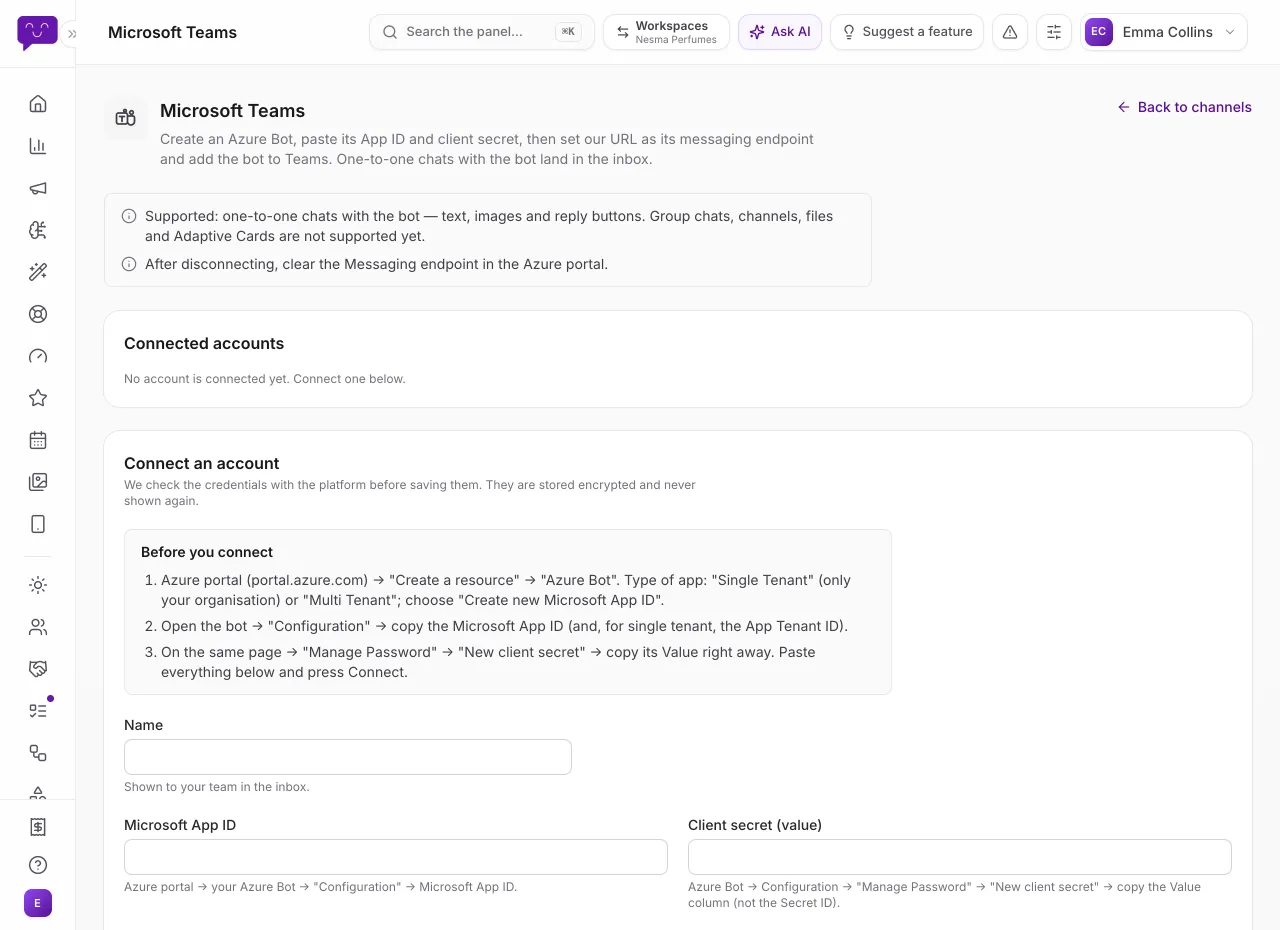
آن را از «تنظیمات › کانالها › Microsoft Teams» متصل کنید. این صفحه همه مراحل Azure را فهرست میکند.
افراد در Teams با ربات شما گفتگو میکنند و هر فرد به یک گفتگو در صندوق ورودی تبدیل میشود.
متن و تصویر ارسال و دریافت کنید و در جریانهای ربات دکمههای پاسخ ارائه دهید.
برای ربات تکتننتی، App Tenant ID را وارد کنید یا برای ربات چندتننتی آن را خالی بگذارید.
واگذاری، دپارتمانها، یادداشتها و پاسخهای ذخیرهشده مانند همه کانالها کار میکنند.
بهمحض اینکه Microsoft نقطه پایانی پیامرسانی ما را فراخوانی کند، اتصال بهصورت تأییدشده نمایش داده میشود.
کلید محرمانه کلاینت بهصورت رمزنگاریشده ذخیره میشود و دیگر هرگز نمایش داده نمیشود.
آیا برای شما مناسب است
در پورتال Azure، یک Azure Bot و یک کلید محرمانه کلاینت ایجاد کنید.
Microsoft App ID، کلید محرمانه کلاینت و در حالت تکتننتی، شناسه تننت را وارد کنید.
نشانی ما را بهعنوان نقطه پایانی پیامرسانی وارد کنید و کانال Microsoft Teams را فعال کنید.
برنامه را از طریق Teams Developer Portal در سازمان خود منتشر کنید و گفتگو را شروع کنید.
مرتبط
قیمتگذاری
کانال Microsoft Teams
US$69
در ماه برای اولین بسته، با احتساب مالیات بر ارزش افزوده
قیمت بستهها از US$69 تا US$549 در ماه است. هر حساب با یک دوره آزمایشی رایگان 14 روزه آغاز میشود و نیازی به کارت اعتباری نیست.
بستهها از نظر تعداد اعضای تیم، پیامهای ماهانه و پاسخهای هوش مصنوعی با هم تفاوت دارند. اتصال Teams در همه بستهها یکسان است.
دوره آزمایشی رایگان را شروع کنید و Azure Bot خود را متصل کنید.
انتخاب کنید چه مواردی را مجاز میدانید. هر زمان میتوانید این انتخاب را از «تنظیمات کوکی» در پایین هر صفحه تغییر دهید. سیاست حفظ حریم خصوصی
ضروری
برای کارکرد و امنیت سایت لازم است: نشست، محافظت از فرمها، بهخاطرسپردن زبان و بررسی رباتها.
تحلیلها
به ما کمک میکند بفهمیم صفحات چگونه استفاده میشوند و آنها را بهبود دهیم؛ از طریق Microsoft Clarity که تعاملات صفحه مانند کلیکها و اسکرول را ثبت میکند.
بازاریابی
سنجش اثربخشی تبلیغات ما از طریق Google Ads، Meta Pixel و تبلیغات ChatGPT متعلق به OpenAI، از جمله دادههایی که سرورهای ما به Meta و OpenAI ارسال میکنند.