Ваш собственный бот
Бот — это ваш Azure Bot: однотенантный для вашей организации или мультитенантный.
Каналы и приложения
ИИ и автоматизация
Интеграции и магазин приложений
Бизнес-инструменты
Каналы · Microsoft Teams
Подключите собственный Azure Bot с его App ID и секретом клиента, добавьте его в Microsoft Teams — и каждый личный чат с ботом попадёт в общий инбокс рядом с WhatsApp, электронной почтой и другими вашими каналами.
Часть LetsBot — платформы для взаимодействия с клиентами на базе ИИ, построенной на официальном WhatsApp Business API. LetsBot — верифицированный технологический провайдер Meta (Meta Tech Provider).
Зачем подключать
Корпоративные клиенты и внутренние команды часто предпочитают Microsoft Teams. Отвечайте им, не покидая инструмент, которым пользуется ваша служба поддержки.
Бот — это ваш Azure Bot: однотенантный для вашей организации или мультитенантный.
Чаты Teams находятся рядом с WhatsApp и электронной почтой — с тем же назначением, заметками и карточкой клиента.
Бот-сценарии отвечают на типовые вопросы с помощью кнопок ответа; ваша команда подключается, когда это нужно.
Что внутри
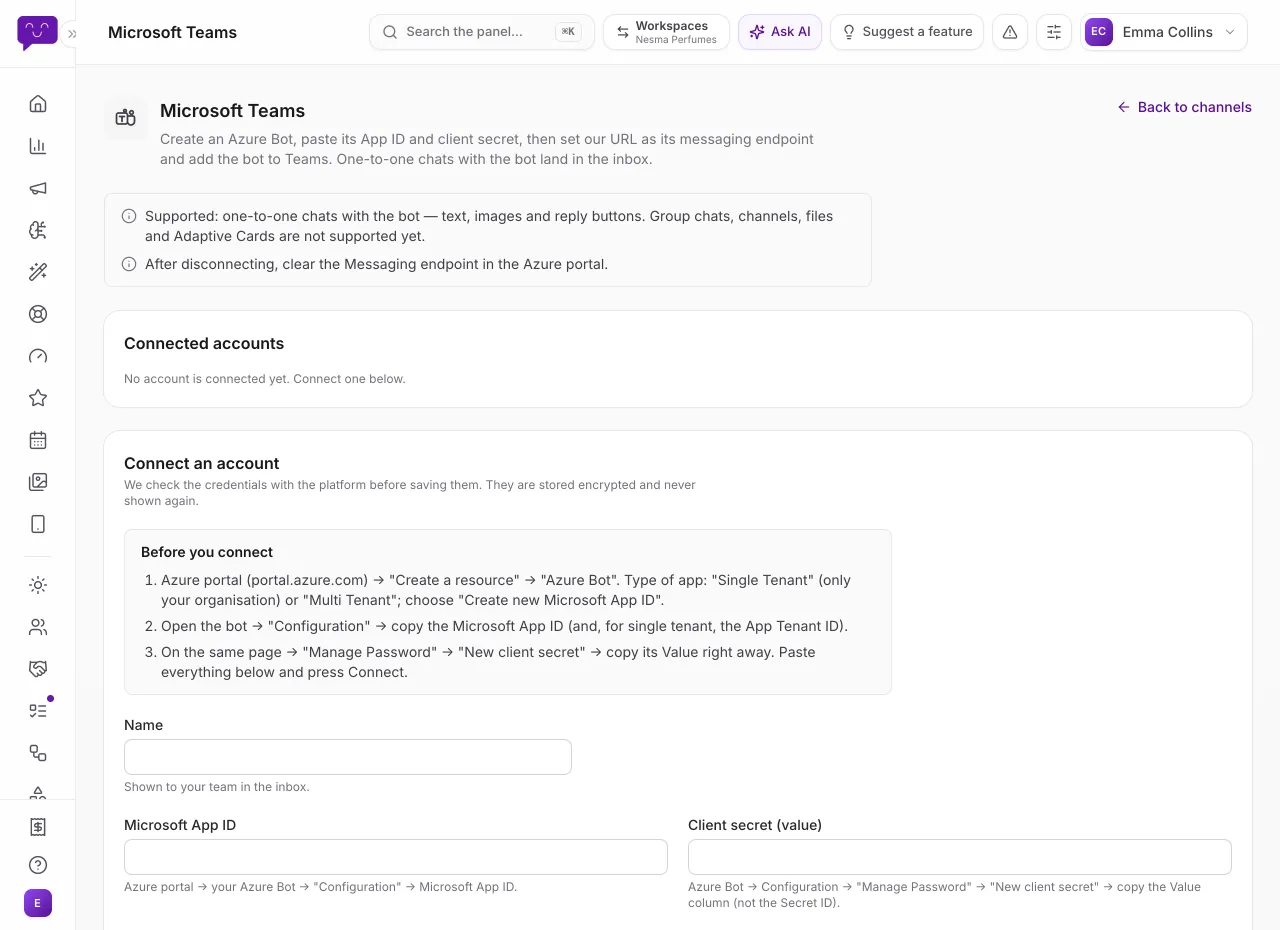
Подключение — в разделе Настройки › Каналы › Microsoft Teams. На странице перечислены все шаги в Azure.
Люди переписываются с вашим ботом в Teams; каждый собеседник становится отдельным диалогом в инбоксе.
Отправляйте и получайте текст и изображения, предлагайте кнопки ответа в бот-сценариях.
Укажите App Tenant ID для однотенантного бота или оставьте поле пустым для мультитенантного.
Назначение, отделы, заметки и сохранённые ответы работают так же, как в любом другом канале.
Подключение отмечается как подтверждённое, как только Microsoft обращается к нашей конечной точке обмена сообщениями.
Секрет клиента хранится в зашифрованном виде и больше никогда не отображается.
Подходит ли вам
На портале Azure создайте Azure Bot и секрет клиента.
Введите Microsoft App ID, секрет клиента и, для однотенантного бота, ID арендатора.
Вставьте наш URL в качестве конечной точки обмена сообщениями и включите канал Microsoft Teams.
Опубликуйте приложение для своей организации в Teams Developer Portal и начинайте общение.
Связанные
Цены
Канал Microsoft Teams
US$69
в месяц за первый пакет, включая НДС
Пакеты стоят от US$69 до US$549 в месяц. Каждый аккаунт начинается с бесплатного пробного периода на 14 дн., без банковской карты.
Пакеты различаются количеством участников команды, сообщений в месяц и ответов ИИ. Подключение Teams одинаково во всех пакетах.
Начните бесплатный пробный период и подключите свой Azure Bot.
Выберите, что разрешить. Изменить выбор можно в любой момент через «Настройки cookie» внизу каждой страницы. Политика конфиденциальности
Обязательные
Нужны для работы и безопасности сайта: сессия, защита форм, запоминание языка и проверки на ботов.
Аналитика
Помогают нам понять, как используются страницы, и улучшать их с помощью Microsoft Clarity, который записывает взаимодействия со страницей, например клики и прокрутку.
Маркетинг
Позволяют оценивать эффективность нашей рекламы через Google Ads, Meta Pixel и рекламу ChatGPT от OpenAI, включая данные, которые наши серверы передают в Meta и OpenAI.