Váš vlastní bot
Bot je váš Azure Bot, jednotenantní pro vaši organizaci, nebo vícetenantní.
Kanály a aplikace
AI a automatizace
Integrace a obchod s aplikacemi
Obchodní nástroje
Kanály · Microsoft Teams
Připojte vlastního Azure Bota pomocí jeho App ID a tajného klíče klienta, přidejte ho do Microsoft Teams a každý individuální chat s botem se objeví ve sdílené schránce vedle WhatsAppu, e-mailu a vašich dalších kanálů.
Součást LetsBot, AI platformy pro komunikaci se zákazníky postavené na oficiálním WhatsApp Business API. LetsBot je ověřený Meta Tech Provider.
Proč ho připojit
Firemní klienti a interní týmy často dávají přednost Microsoft Teams. Odpovídejte jim, aniž byste opouštěli nástroj, který používá váš tým podpory.
Bot je váš Azure Bot, jednotenantní pro vaši organizaci, nebo vícetenantní.
Chaty z Teams jsou vedle WhatsAppu a e-mailu se stejným přiřazováním, poznámkami a kartou zákazníka.
Toky bota odpovídají na časté dotazy pomocí tlačítek odpovědí; v případě potřeby převezme konverzaci váš tým.
Co obsahuje
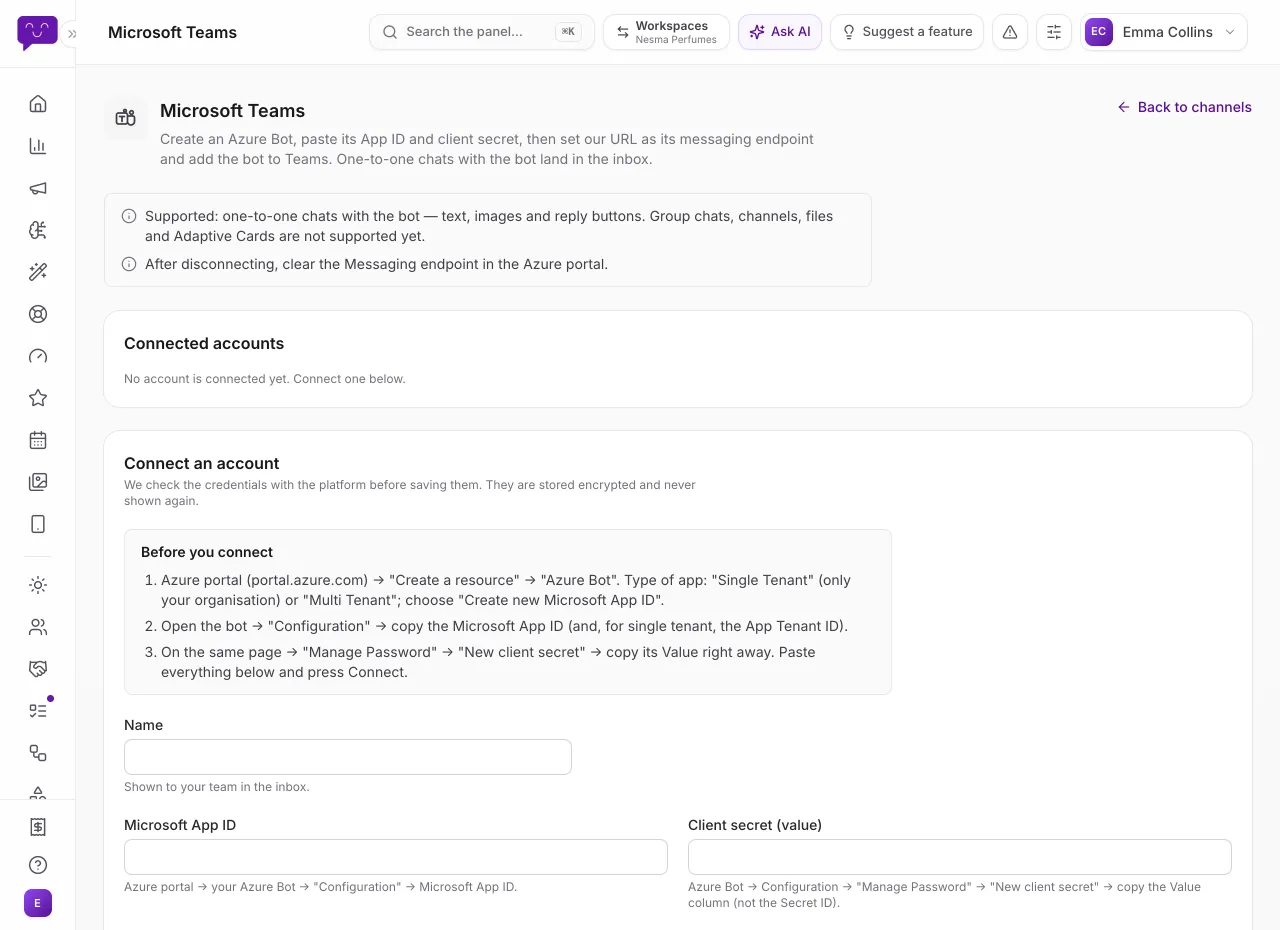
Připojení najdete v Nastavení › Kanály › Microsoft Teams. Stránka uvádí každý krok v Azure.
Lidé chatují s vaším botem v Teams; z každého člověka se ve schránce stane konverzace.
Posílejte a přijímejte text a obrázky a nabízejte tlačítka odpovědí v tocích bota.
Pro jednotenantního bota zadejte App Tenant ID, pro vícetenantního nechte pole prázdné.
Přiřazování, oddělení, poznámky a uložené odpovědi fungují jako na každém kanálu.
Připojení se zobrazí jako ověřené, jakmile Microsoft zavolá náš koncový bod pro zprávy.
Tajný klíč klienta je uložen šifrovaně a už se nikdy znovu nezobrazí.
Je to pro vás?
Na portálu Azure vytvořte Azure Bota a tajný klíč klienta.
Zadejte Microsoft App ID, tajný klíč klienta a u jednotenantního bota také ID tenanta.
Vložte naši URL jako koncový bod pro zprávy a zapněte kanál Microsoft Teams.
Publikujte aplikaci pro svou organizaci v Teams Developer Portal a začněte chatovat.
Související
Ceník
Kanál Microsoft Teams
US$69
měsíčně za první balíček, včetně DPH
Balíčky stojí od US$69 do US$549 měsíčně. Každý účet začíná 14 denní zkušební verzí zdarma, bez nutnosti platební karty.
Balíčky se liší počtem členů týmu, měsíčních zpráv a odpovědí AI. Připojení Teams je ve všech balíčcích stejné.
Začněte zkušební verzi zdarma a připojte svého Azure Bota.
Vyberte, co povolíte. Změnit to můžete kdykoli v „Nastavení cookies“ v zápatí každé stránky. Zásady ochrany osobních údajů
Nezbytné
Nutné pro fungování a zabezpečení webu: relace, ochrana formulářů, zapamatování jazyka a ochrana proti botům.
Analytika
Pomáhají nám pochopit, jak se stránky používají, a vylepšovat je – prostřednictvím Microsoft Clarity, který zaznamenává interakce se stránkou, jako jsou kliknutí a posouvání.
Marketing
Měří, jak dobře fungují naše reklamy, prostřednictvím Google Ads, Meta Pixelu a reklam ChatGPT od OpenAI, včetně údajů, které naše servery odesílají společnostem Meta a OpenAI.