Bot của bạn, thương hiệu của bạn
Thành viên thấy tên và ảnh đại diện của bot do bạn đặt trong Discord Developer Portal.
Kênh và ứng dụng
AI và tự động hóa
Tích hợp và kho ứng dụng
Công cụ kinh doanh
Kênh · Discord
Dán token bot Discord và thêm bot vào máy chủ của bạn. Tin nhắn thành viên gửi cho bot sẽ đến hộp thư LetsBot, được nhóm của bạn, các luồng bot và tự động hóa trả lời, bên cạnh WhatsApp và các kênh khác.
Thuộc LetsBot, nền tảng tương tác khách hàng bằng AI được xây dựng trên WhatsApp Business API chính thức. LetsBot là Meta Tech Provider đã được xác minh.
Vì sao nên kết nối
Các cộng đồng game, phần mềm và nhà sáng tạo nội dung sinh hoạt trên Discord. Hãy cho thành viên một bot để nhắn tin riêng, và giữ các cuộc trò chuyện đó cùng chỗ với các yêu cầu hỗ trợ khác.
Thành viên thấy tên và ảnh đại diện của bot do bạn đặt trong Discord Developer Portal.
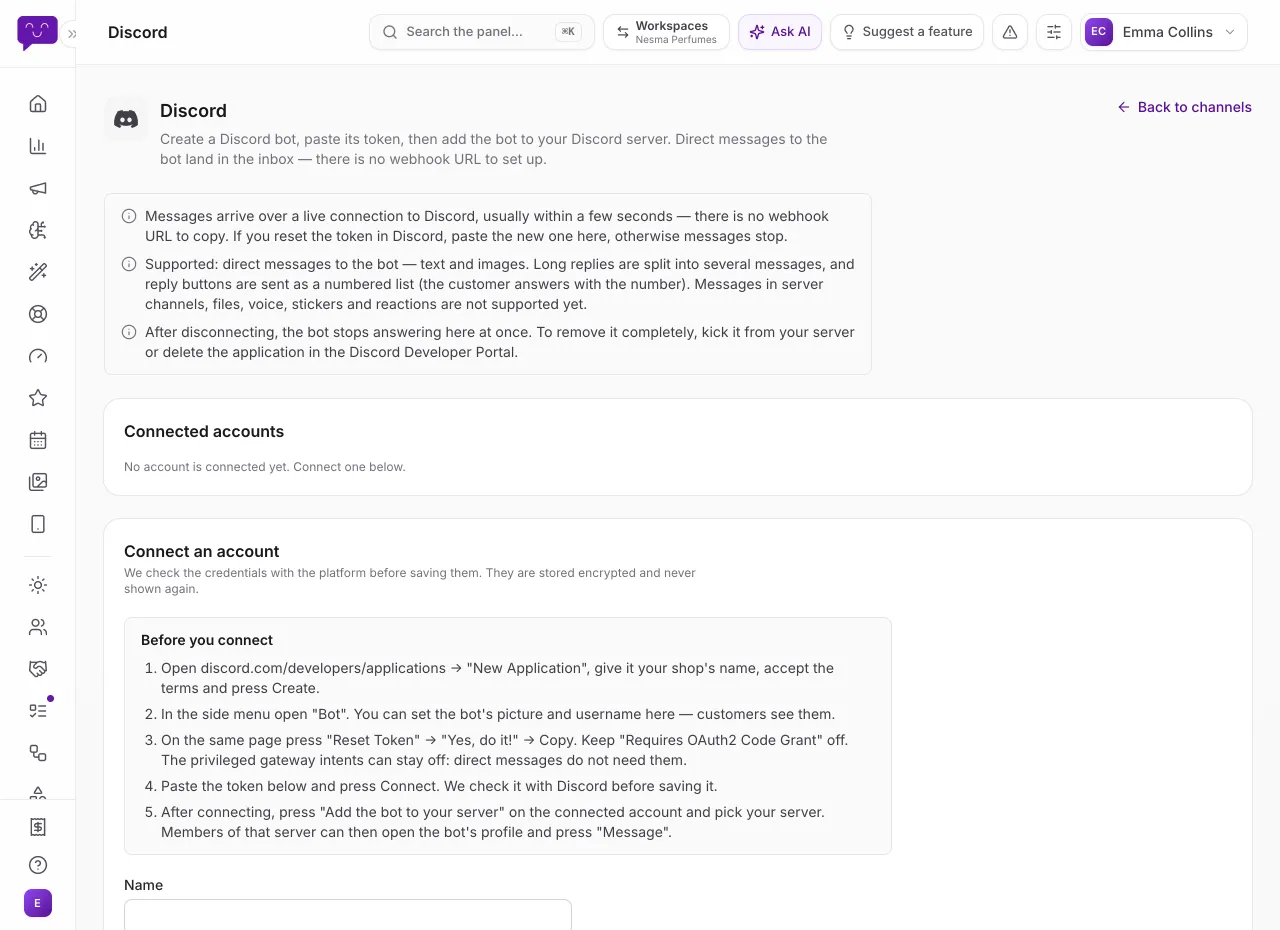
Dán token và thêm bot vào máy chủ; không có URL nào phải cấu hình.
Cuộc trò chuyện Discord nằm cạnh WhatsApp và e-mail, có phân công, ghi chú và lịch sử.
Có gì bên trong
Kết nối trong Cài đặt › Kênh › Discord.
Thành viên mở hồ sơ của bot và nhấn Nhắn tin; mỗi người trở thành một cuộc hội thoại.
Gửi và nhận văn bản và hình ảnh; câu trả lời dài được chia thành nhiều tin nhắn.
Nút trả lời được gửi dưới dạng danh sách đánh số; thành viên trả lời bằng số tương ứng.
Phân công, phòng ban, ghi chú và câu trả lời mẫu hoạt động như trên mọi kênh.
Token được xác minh với Discord trước khi lưu và được lưu trữ dưới dạng mã hóa.
Chỉ một nút để thêm bot đã kết nối vào máy chủ bạn chọn.
Có phù hợp với bạn không
Trong Discord Developer Portal, tạo một ứng dụng và mở mục Bot.
Đặt lại token, sao chép và dán vào Cài đặt › Kênh › Discord.
Nhấn «Thêm bot vào máy chủ của bạn» trên tài khoản đã kết nối và chọn máy chủ.
Thành viên nhắn tin cho bot; cuộc trò chuyện của họ sẽ đến hộp thư.
Liên quan
Bảng giá
Kênh Discord
US$69
mỗi tháng cho gói đầu tiên, đã bao gồm VAT
Các gói có giá từ US$69 đến US$549 mỗi tháng. Mọi tài khoản đều bắt đầu với 14 ngày dùng thử miễn phí, không cần thẻ tín dụng.
Các gói khác nhau về số thành viên nhóm, số tin nhắn mỗi tháng và số câu trả lời AI. Việc kết nối Discord giống nhau ở mọi gói.
Bắt đầu dùng thử miễn phí và kết nối bot Discord của bạn.
Chọn những gì bạn cho phép. Bạn có thể thay đổi bất cứ lúc nào qua mục “Cài đặt cookie” ở cuối mỗi trang. Chính sách quyền riêng tư
Thiết yếu
Cần thiết để trang web hoạt động và luôn an toàn: phiên đăng nhập, bảo vệ biểu mẫu, ghi nhớ ngôn ngữ và kiểm tra bot.
Phân tích
Giúp chúng tôi hiểu cách các trang được sử dụng và cải thiện chúng, thông qua Microsoft Clarity, công cụ ghi lại các tương tác trên trang như nhấp chuột và cuộn trang.
Tiếp thị
Đo lường hiệu quả quảng cáo của chúng tôi, thông qua Google Ads, Meta Pixel và quảng cáo ChatGPT của OpenAI, bao gồm cả dữ liệu máy chủ của chúng tôi gửi đến Meta và OpenAI.