LetsBot CRM
Un CRM integrato in WhatsApp, con le funzioni base gratis in ogni piano
Clienti, aziende, trattative, preventivi e follow-up in un'unica scheda accanto alla conversazione, così il tuo team vende dalla chat in cui lavora già.
CRM base gratis con ogni pianoAprilo dalla barra laterale → CRM. Il CRM base non ha costi aggiuntivi con nessun piano. CRM+ aggiunge strumenti di IA, moduli, un generatore di report, oggetti personalizzati e un portale clienti a $104.99 al mese ed è incluso a partire dal pacchetto Team.
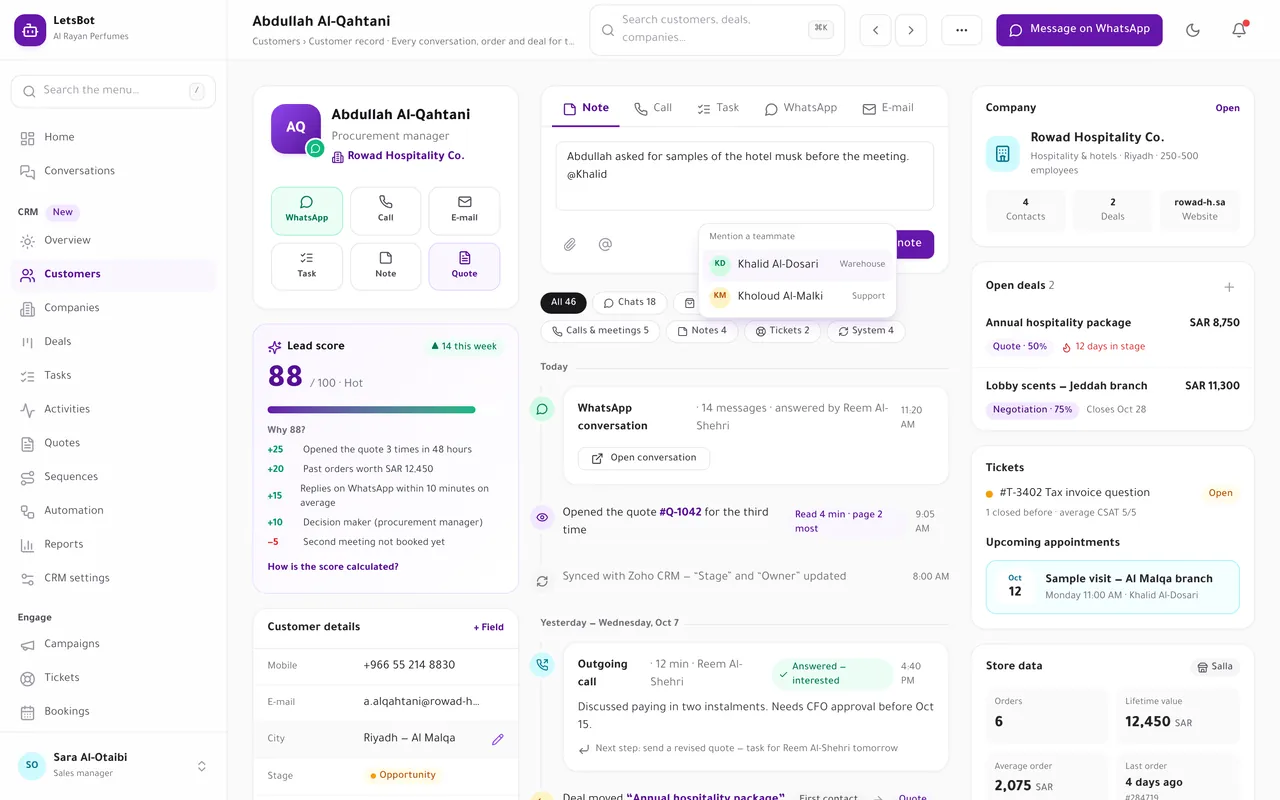
Schermate del CRM di LetsBot, mostrate con dati di esempio.
Si compila da sola
I tuoi canali, negozi e strumenti scrivono nella stessa scheda
Collegali una volta in LetsBot. Nuove conversazioni, ordini, pagamenti e riunioni arrivano nella cronologia del cliente senza che nessuno debba ridigitarli.
- Conversazioni su WhatsApp, Messenger, Instagram, e-mail e chat del sito, riassunte per giorno.
- Ordini del negozio da Salla, Zid, Shopify, WooCommerce e Magento, con valore complessivo, numero di ordini e ultimo ordine.
- Pagamenti dal tuo account Stripe e riunioni da Google Calendar, Microsoft, Cal.com e Calendly.
- Trattative, attività, ticket, appuntamenti e preventivi, ciascuno con chi ha fatto cosa e quando.
Nella conversazione
Vendi dalla chat in cui il tuo team lavora già
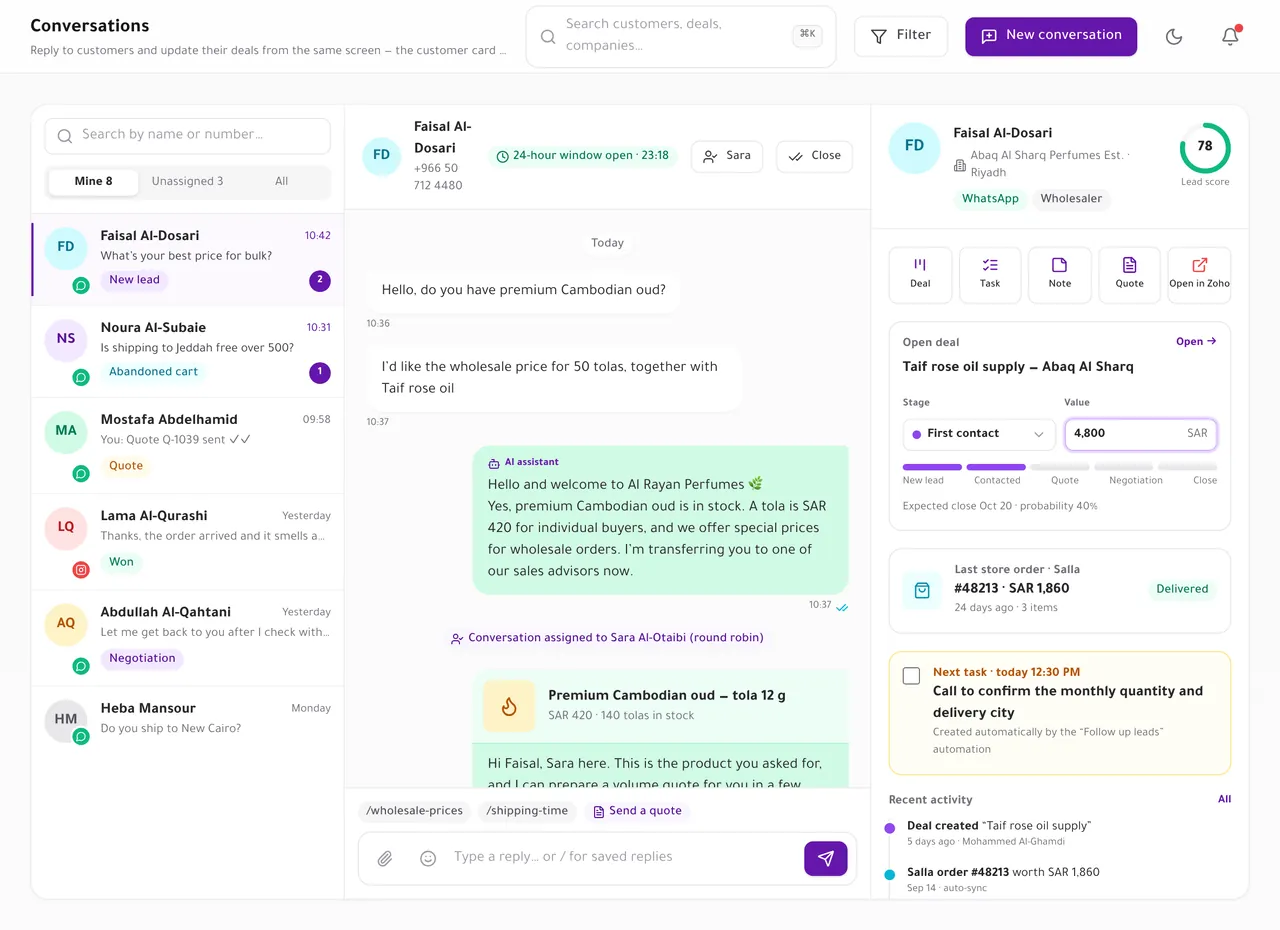
Accanto a ogni conversazione della live chat c'è una scheda CRM, così l'operatore sa con chi sta parlando prima di rispondere.
- L'azienda, il punteggio del lead e le sue motivazioni principali, le trattative aperte con fase e importo, l'ultimo ordine del negozio e la prossima attività.
- Crea una trattativa, un'attività, una nota o un preventivo senza lasciare la conversazione.
- Gli ultimi elementi della cronologia, così nessuno fa al cliente la stessa domanda due volte.
Trattative
Una pipeline che mostra cosa sta davvero arrivando
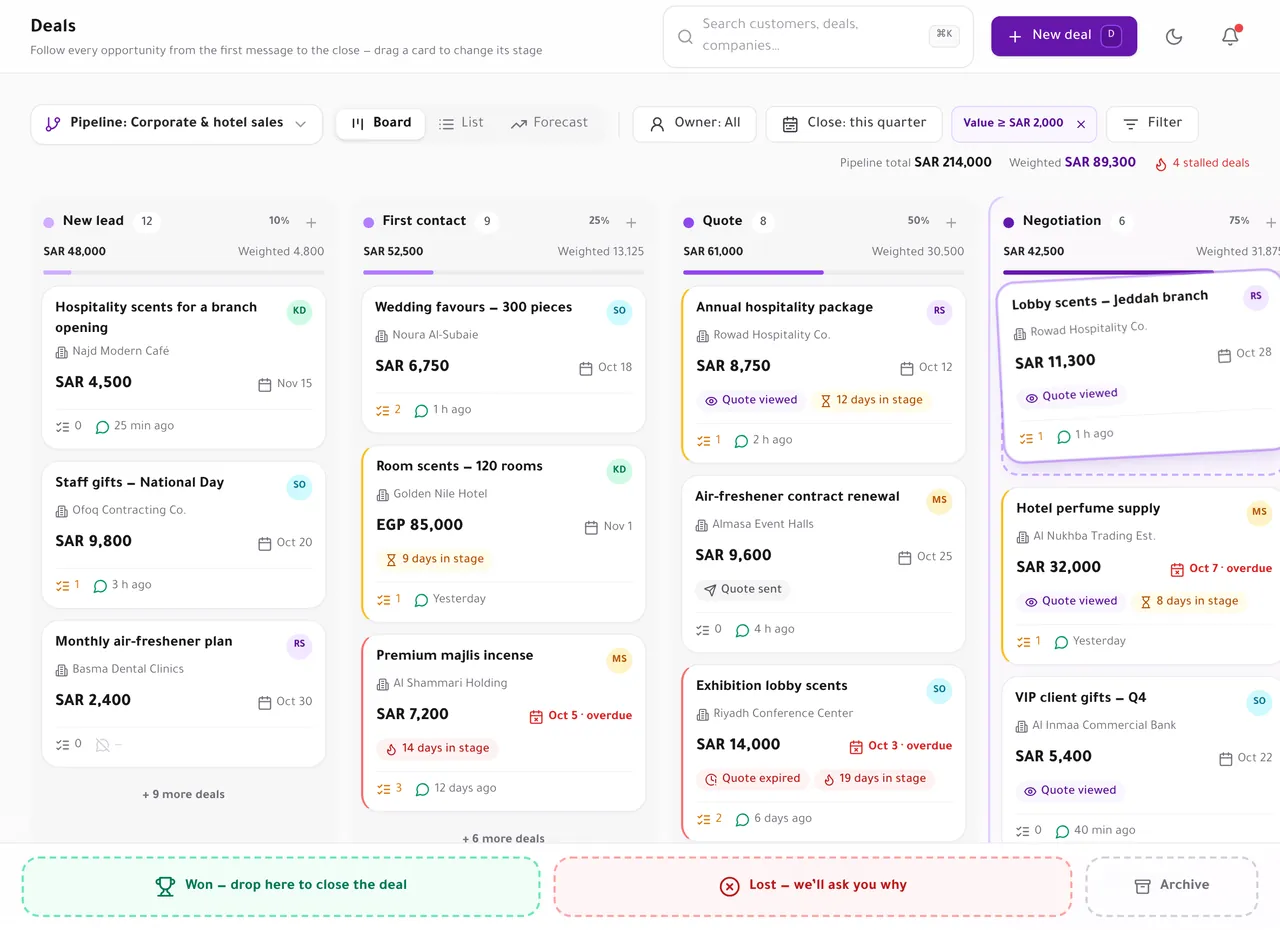
Trascina le trattative tra le fasi. Ogni colonna mostra il suo totale e il suo valore ponderato in base alla probabilità di successo della fase.
- Fino a 20 pipeline con 30 fasi ciascuna: vendite, rinnovi, ingrosso o progetti.
- Le trattative ferme da troppo tempo in una fase e le date di chiusura superate vengono segnalate sulla scheda.
- Segna una trattativa come persa e scegli il motivo, così i report mostrano perché le trattative sfumano.
Tutto sulla pipeline delle trattative Leggi la guida: Trattative e pipeline: previsioni, prodotti e avvisi di follow-up
Clienti e aziende
Gli elenchi che il tuo team apre ogni mattina
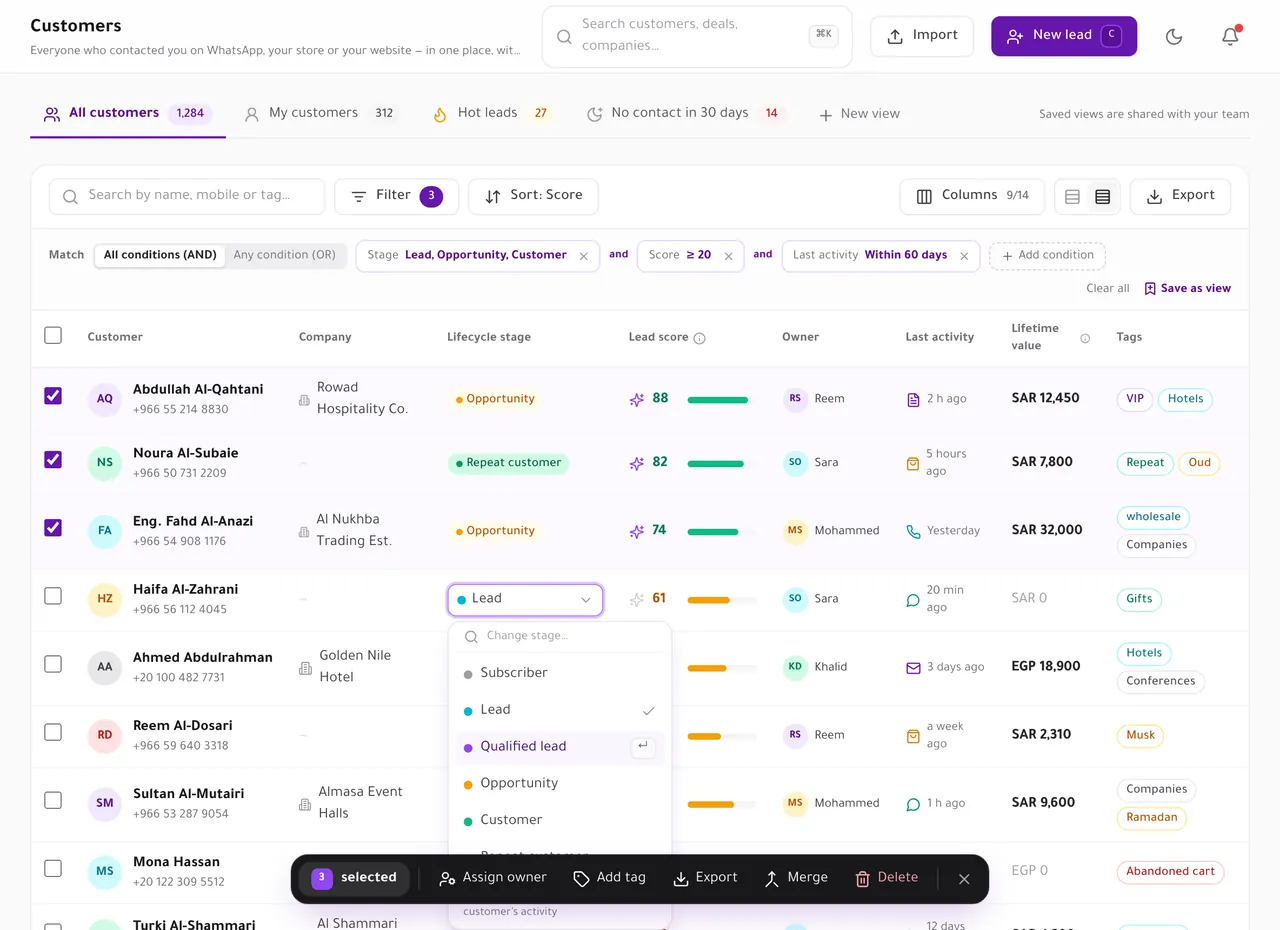
Clienti e aziende in un'unica tabella, con il punteggio del lead accanto a ogni nome.
- Viste salvate come schede, con filtri AND/OR, colonne scelte e ordinamento: fino a 50 per elenco, private o condivise con il tuo team.
- Azioni di massa sui clienti selezionati: assegna un responsabile, aggiungi un tag o elimina.
- Un punteggio dei lead da 0 a 100 basato su conversazioni, preventivi, ordini e pipeline, con ogni punto spiegato.
Leggi la guida: Punteggio lead: come funziona il punteggio da 0 a 100
Preventivi
Preventivi che il tuo cliente può accettare da WhatsApp
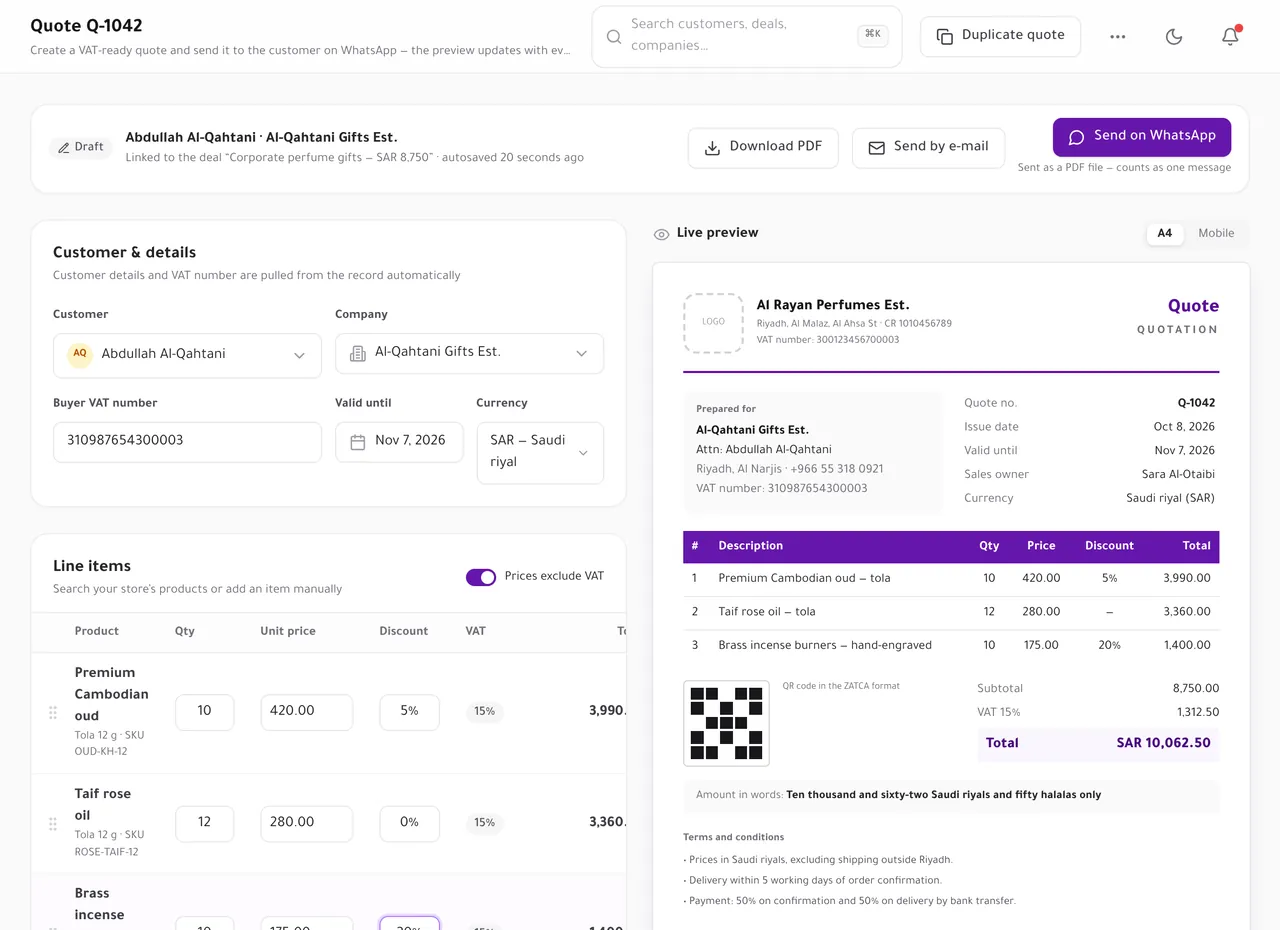
Crea un preventivo dai prodotti del tuo negozio, invialo come PDF su WhatsApp o via e-mail e scopri quando il cliente lo apre.
- Sconti, IVA e un codice QR in formato ZATCA, con i dati dell'acquirente presi dalla scheda.
- Il cliente accetta o rifiuta online. LetsBot non riscuote pagamenti su un preventivo.
- I preventivi aperti, accettati e rifiutati compaiono nella cronologia del cliente e nei report.
Leggi la guida: Preventivi: creali, inviali su WhatsApp e scopri quando vengono aperti
Automazione e sequenze
Follow-up che partono puntuali, ogni volta
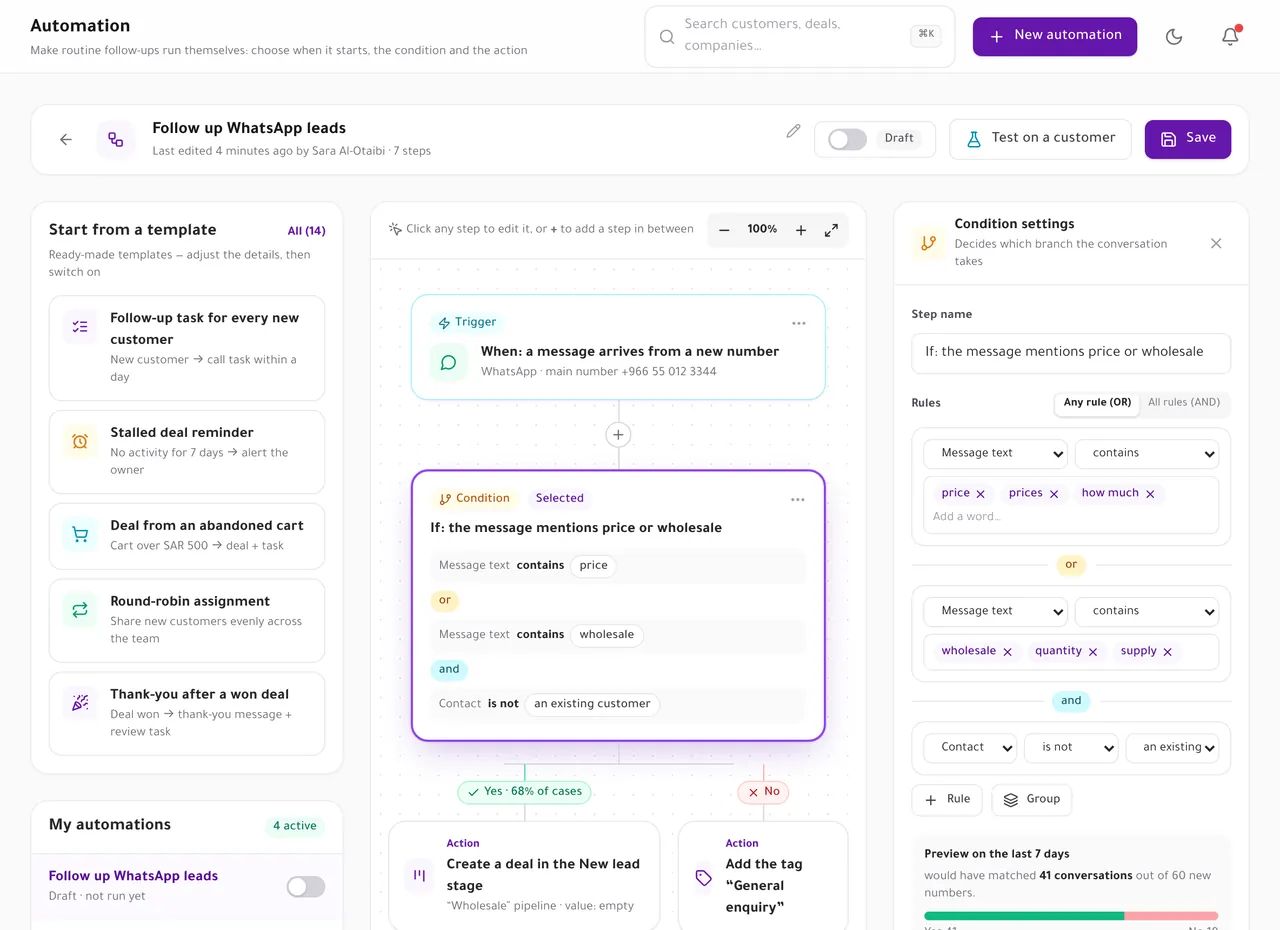
Un trigger, delle condizioni e delle azioni: crea un’attività, assegna un responsabile, sposta una fase o invia un modello WhatsApp approvato.
- Parti da modelli pronti: un’attività per ogni nuovo cliente, un promemoria per le trattative ferme, l’assegnazione a rotazione.
- Le sequenze inviano follow-up con modelli approvati e si fermano quando il cliente risponde.
- I passaggi che scrivono a un cliente restano disattivati finché non li attivi e confermi il costo, con un limite giornaliero.
Il CRM non costa nulla. I messaggi che invia ai clienti (un preventivo su WhatsApp, un modello di automazione o di sequenza) sono messaggi WhatsApp che Meta addebita come tutti gli altri. Ogni passaggio che invia un messaggio a un cliente resta disattivato finché non lo attivi e confermi il costo.
Leggi la guida: Automazioni, sequenze e quanto costano i messaggi WhatsApp
Report e obiettivi
Scopri da dove arrivano i ricavi e dove si perdono le trattative
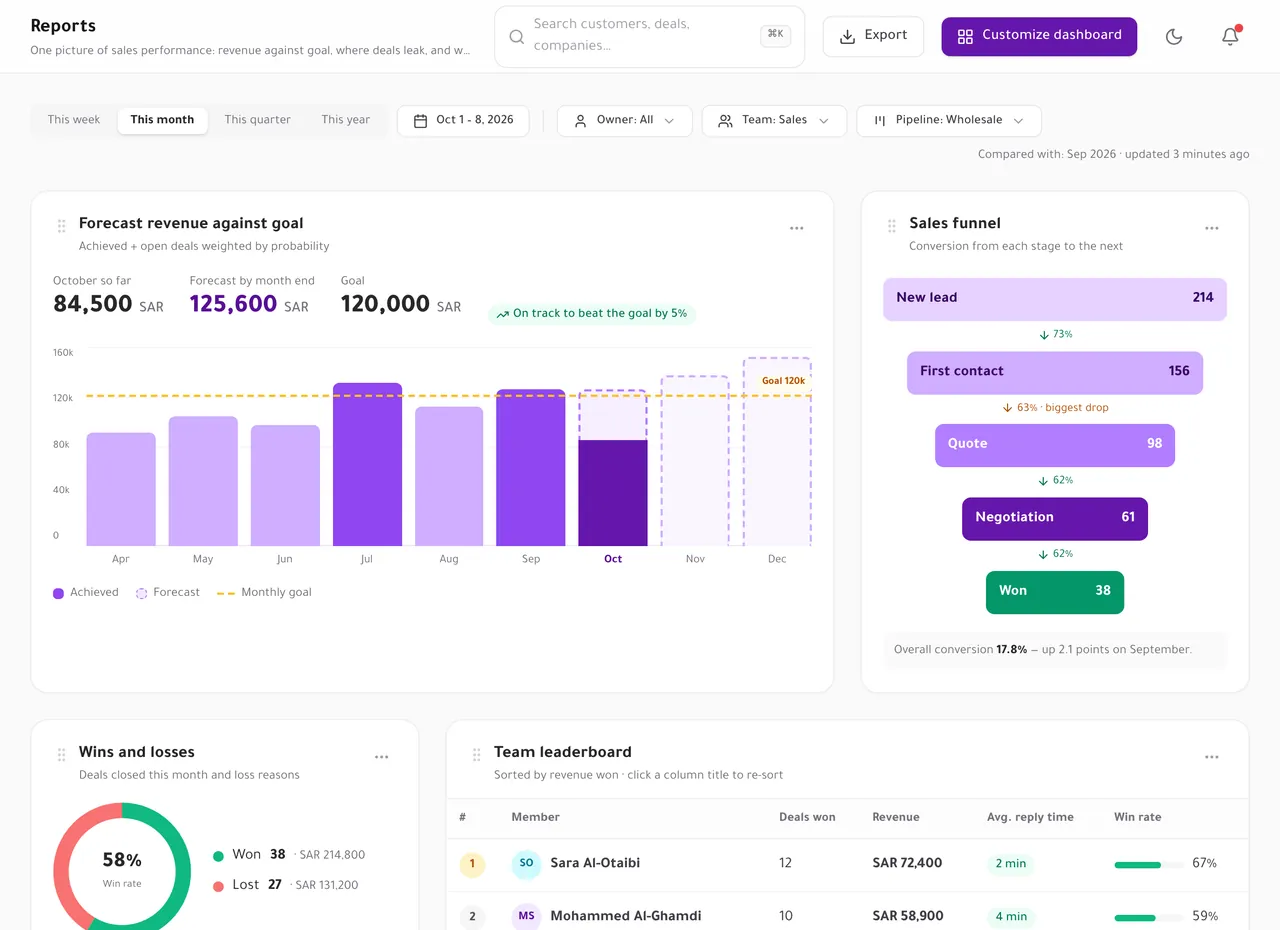
Dashboard che organizzi tu, filtrate per periodo, team e pipeline.
- Ricavi rispetto all’obiettivo mensile, con la previsione dalle trattative aperte.
- Il funnel di vendita fase per fase, vinte e perse con i relativi motivi, e la classifica del team.
- Fonti dei lead, velocità delle trattative e conversione dei preventivi.
Dati puliti
Porta dentro i tuoi clienti e mantieni i dati in ordine
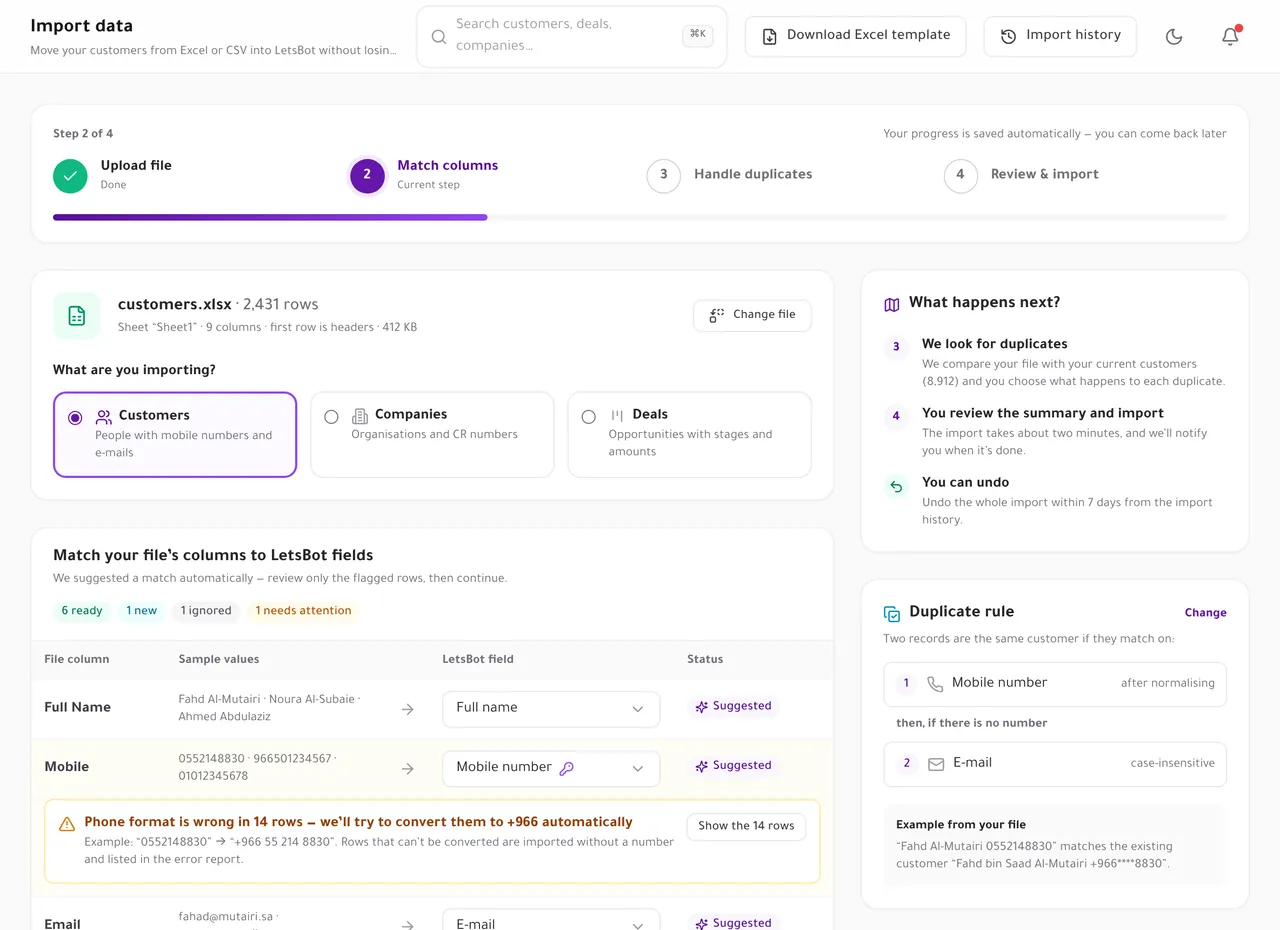
Importa da CSV o Excel
Fino a 20.000 righe. Abbina le colonne, poi controlla i duplicati prima che venga salvato qualsiasi dato.
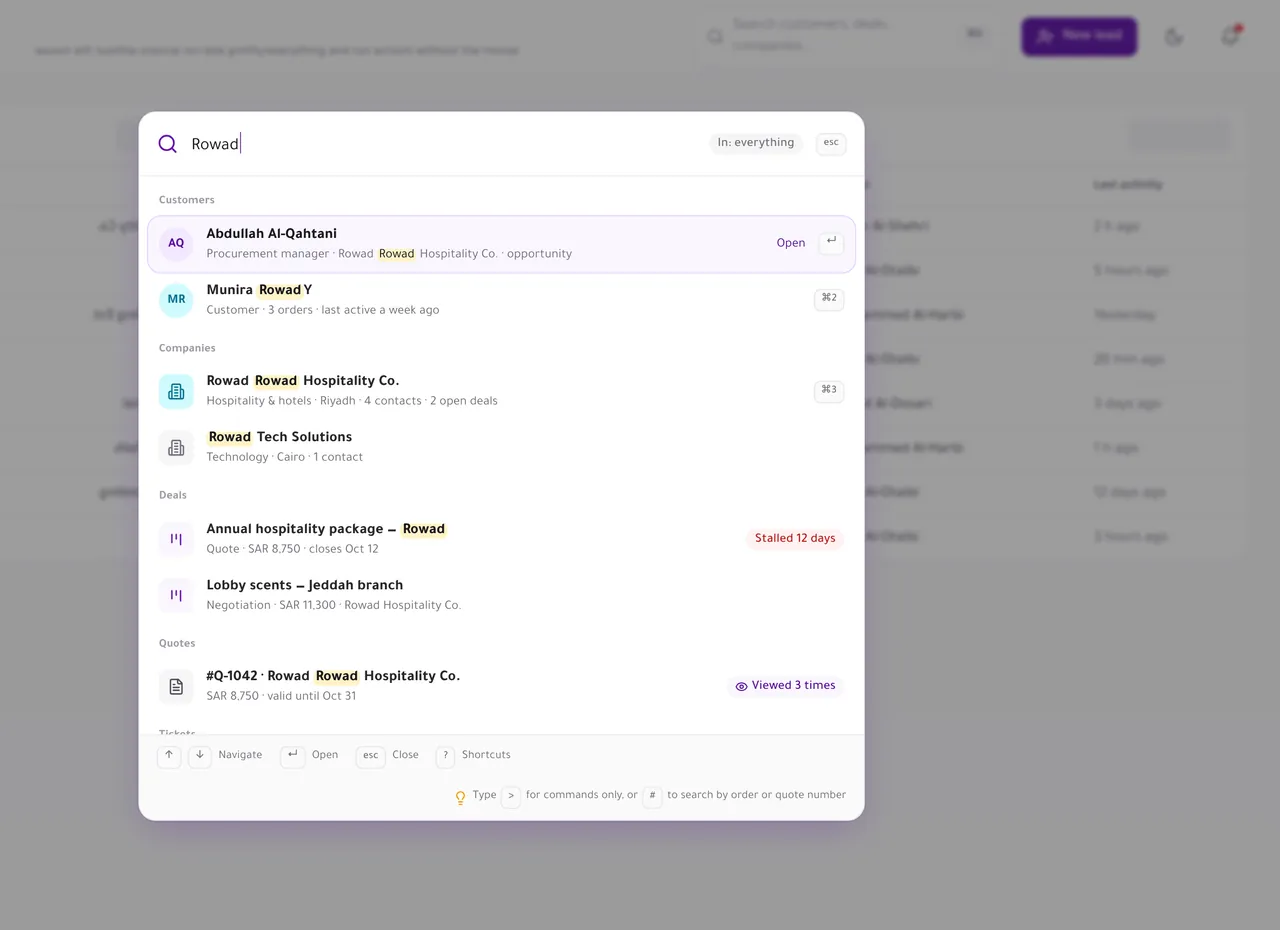
⌘K da qualsiasi punto
Trova un cliente, un’azienda, una trattativa o un ticket per nome, per le ultime cifre del numero di telefono, per e-mail o per numero.
- Importazione da CSV o Excel (fino a 20.000 righe)
- Permessi per ruolo: tutte le schede, quelle del team o solo le proprie
- Cronologia dei campi su ogni scheda
- Prodotti importati da Salla, Zid, Shopify e WooCommerce
- Aziende con le persone collegate
- Una scheda CRM nella barra laterale della live chat
- Duplicati e unione — Ogni unione può essere annullata entro 30 giorni
Usi già un CRM?
Tienilo e sincronizza in entrambe le direzioni
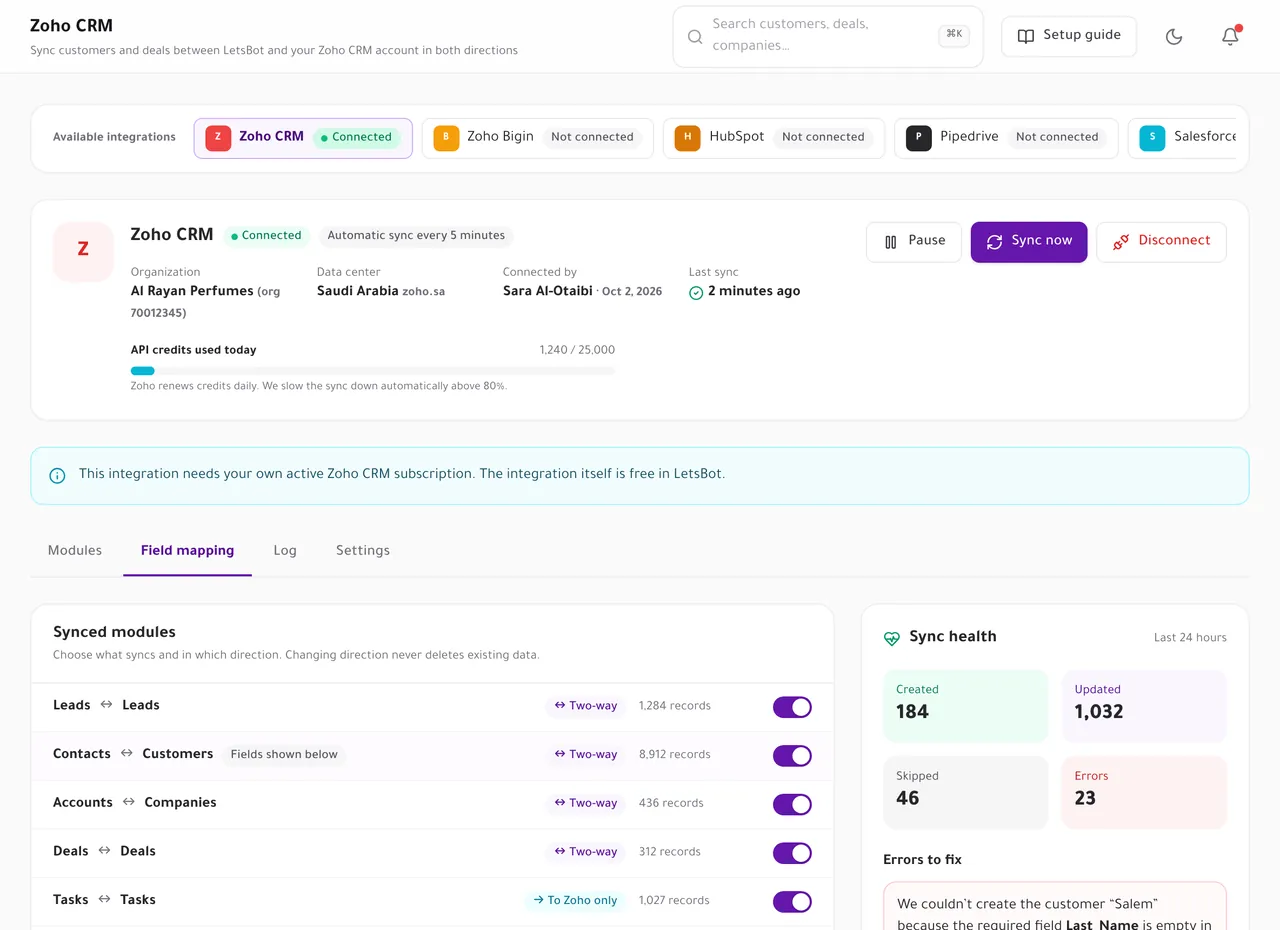
Collega Zoho CRM, Zoho Bigin, HubSpot, Pipedrive o Salesforce. Scegli, per ogni modulo, se i dati si sincronizzano in entrambe le direzioni, solo verso LetsBot o per niente.
- Contatti, aziende, trattative e attività, con la direzione impostata per ogni modulo.
- Mappatura dei campi, un registro di sincronizzazione ed errori che puoi correggere da un’unica schermata.
- Cambiare la direzione non elimina mai i dati esistenti.
Le integrazioni sono gratuite. Ti serve un tuo abbonamento a quel CRM.
Operativo in quattro passaggi
-
Apri il CRM
Chiunque ti abbia scritto su un canale collegato ha già una scheda cliente.
Barra laterale → CRM → Panoramica
-
Importa il resto
Carica un file CSV o Excel, abbina le colonne e visualizza i duplicati prima che venga salvato qualcosa.
CRM → Importa
-
Vendi dalla chat
Crea trattative e preventivi dalla scheda cliente nella live chat e spostali sulla bacheca.
Live chat → scheda cliente
-
Automatizza il follow-up
Parti da un modello: un'attività quando un preventivo viene aperto, un responsabile per ogni nuovo lead, un promemoria per le trattative ferme.
CRM → Automazione
Cosa si paga e cosa no
CRM base gratis con ogni piano — Aprilo dalla barra laterale → CRM. Il CRM base non ha costi aggiuntivi con nessun piano. CRM+ aggiunge strumenti di IA, moduli, un generatore di report, oggetti personalizzati e un portale clienti a $104.99 al mese ed è incluso a partire dal pacchetto Team.
Il CRM non costa nulla. I messaggi che invia ai clienti (un preventivo su WhatsApp, un modello di automazione o di sequenza) sono messaggi WhatsApp che Meta addebita come tutti gli altri. Ogni passaggio che invia un messaggio a un cliente resta disattivato finché non lo attivi e confermi il costo. Prezzi di WhatsApp nel 2026
Aperto ai tuoi strumenti e al tuo team
API CRM e webhook
Leggi e aggiorna contatti, aziende, trattative, attività, interazioni, preventivi e prodotti. I webhook firmati segnalano le modifiche nel momento in cui avvengono.
Per gli sviluppatoriZapier, Make e n8n
Trigger Zapier per nuovi contatti, trattative, cambi di fase, trattative vinte e perse, attività e preventivi accettati. Make e n8n si collegano tramite l'API e i webhook.
ZapierNella live chat
La barra laterale della conversazione mostra l'azienda, la trattativa aperta e la sua fase, il punteggio del lead e l'ultimo ordine, con azioni rapide.
Live chatClaude e ChatGPT
Il server MCP di LetsBot include strumenti CRM, così il tuo assistente può leggere la cronologia, aggiungere una nota o elencare le aziende.
MCPSDK TypeScript
Il pacchetto ufficiale @letsbot/sdk su npm offre metodi tipizzati per l’API del CRM, ed è supportato anche dal nodo della community di n8n.
Per gli sviluppatoriCentro assistenza
Guide CRM passo passo
Brevi articoli che illustrano ogni parte del CRM all’interno del tuo account LetsBot.
- 01 Primi passi con il CRM di LetsBot Leggi la guida
- 02 Importa clienti, aziende e trattative Leggi la guida
- 03 Trattative e pipeline: previsioni, prodotti e avvisi di follow-up Leggi la guida
- 04 Preventivi: creali, inviali su WhatsApp e scopri quando vengono aperti Leggi la guida
- 05 Automazioni, sequenze e quanto costano i messaggi WhatsApp Leggi la guida
- 06 Punteggio lead: come funziona il punteggio da 0 a 100 Leggi la guida
- 07 Report e dashboard del CRM Leggi la guida
- 08 Collega Zoho CRM o Zoho Bigin con la sincronizzazione bidirezionale Leggi la guida
Strumenti aziendali LetsBot
Strumenti che lavorano insieme attorno a ogni conversazione
Ogni strumento compare nel profilo del cliente dentro la live chat, così l'operatore vede trattativa, attività, ticket e appuntamento senza uscire dalla conversazione.
CRMUn'unica scheda cliente, preventivi, automazioni e report
Trattative e pipelineUna bacheca Kanban con importi e previsioni
Attività e promemoriaUn'attività da qualsiasi messaggio, con promemoria
Ticket e SLANumerazione, priorità e obiettivi di risposta
Soddisfazione dei clientiSondaggi CSAT, NPS e CES
Prenotazione appuntamentiServizi, staff e orari disponibili direttamente dalla chat
Reparti e smistamentoOrari, turni e regole di smistamento
Domande frequenti
Il CRM è gratuito?
Il CRM base (contatti, aziende, trattative, attività, ticket e prenotazioni) fa parte di ogni piano LetsBot senza costi aggiuntivi. CRM+ aggiunge le aree avanzate (strumenti di IA, dal preventivo al pagamento, moduli, generatore di report, oggetti personalizzati, portale clienti e altro) a $104.99 al mese, IVA inclusa, ed è incluso nei pacchetti Team, Business, Scale ed Enterprise. I messaggi WhatsApp che invii vengono addebitati da Meta come di consueto.
Devo trasferirci i miei clienti?
No. Chiunque ti abbia scritto su un canale collegato ha già una scheda cliente. Importa il resto da un file CSV o Excel fino a 20.000 righe.
Posso continuare a usare Zoho CRM, HubSpot, Pipedrive o Salesforce?
Sì. Collegalo e scegli, per ogni modulo, se i dati si sincronizzano in entrambe le direzioni, solo verso LetsBot o per niente. L'integrazione è gratuita; ti serve un tuo abbonamento a quel CRM.
Il CRM invierà messaggi ai miei clienti da solo?
No. Non viene inviato nulla finché non crei un'automazione o una sequenza con un passaggio di messaggio, la attivi e confermi il costo. Ognuna ha un limite giornaliero e i clienti senza consenso al marketing vengono esclusi.
Un preventivo è una fattura?
No. Un preventivo è un'offerta con prezzi, IVA e un codice QR in formato ZATCA. Il cliente può accettarlo o rifiutarlo online. LetsBot non riscuote pagamenti su un preventivo.
Chi vede quali schede?
Ogni ruolo ha permessi CRM per oggetto e una regola di visibilità: tutte le schede, quelle del team o solo le proprie. Ogni modifica di un campo viene conservata nella cronologia della scheda.
I miei sviluppatori possono costruirci sopra?
Sì. L'API CRM copre contatti, aziende, trattative, attività, interazioni, preventivi e prodotti, e i webhook firmati segnalano le modifiche nel momento in cui avvengono.
Dove lo trovo?
Nella barra laterale della dashboard, alla voce “CRM”: Panoramica, Clienti, Aziende, Trattative, Preventivi, Automazione, Report e le impostazioni del CRM.
Vendi dalla conversazione, con ogni dettaglio in un'unica scheda
Inizia la prova gratuita, collega un numero WhatsApp e apri il CRM dalla barra laterale.