
LetsBot CRM
Ein in WhatsApp integriertes CRM, kostenlos in jedem Tarif
Kunden, Unternehmen, Deals, Angebote und Nachfassaktionen in einem Datensatz direkt neben der Unterhaltung – so verkauft Ihr Team aus dem Chat heraus, in dem es ohnehin arbeitet.
Kostenlos in jedem TarifÖffnen Sie es über die Seitenleiste → CRM. Ohne Aufpreis in jedem LetsBot-Tarif.
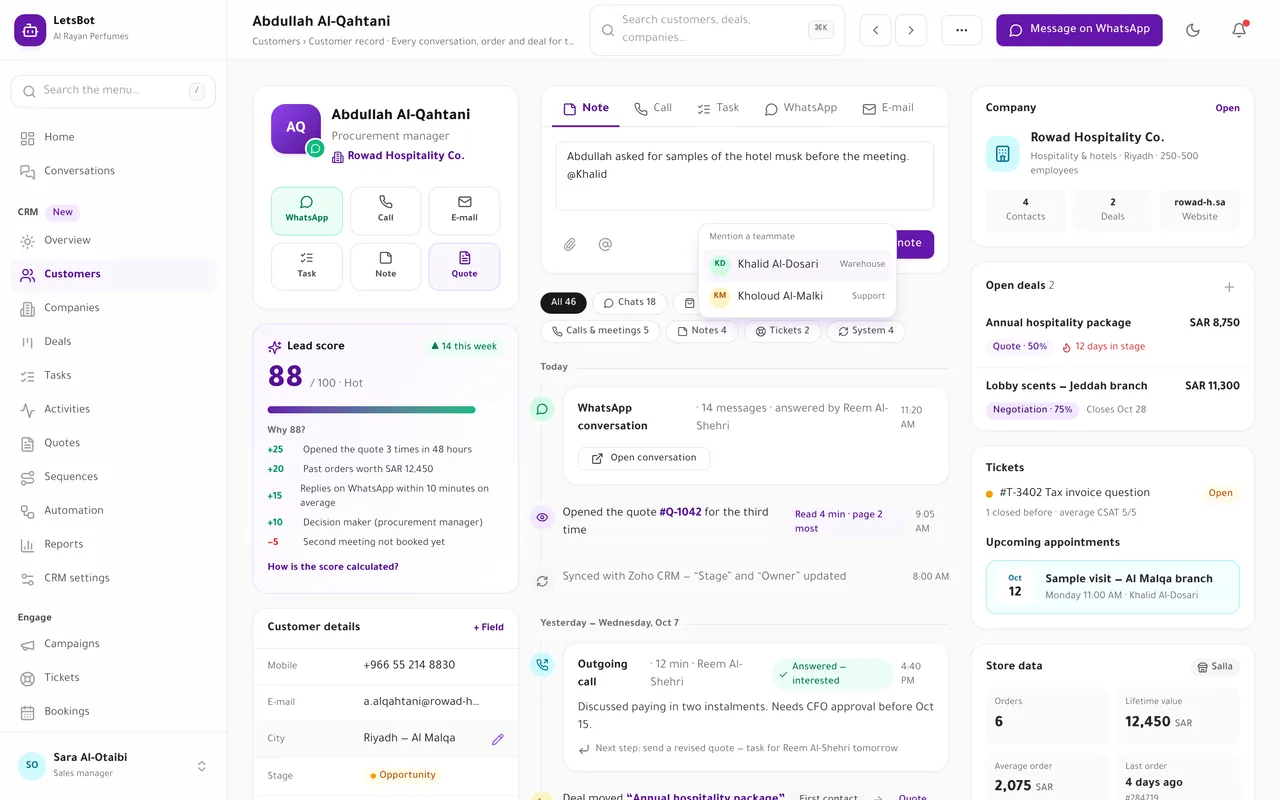
LetsBot-CRM-Ansichten, dargestellt mit Beispieldaten.
Füllt sich von selbst
Ihre Kanäle, Shops und Tools schreiben in denselben Datensatz
Verbinden Sie sie einmal in LetsBot. Neue Unterhaltungen, Bestellungen, Zahlungen und Termine landen auf der Zeitleiste des Kunden, ohne dass jemand sie erneut eingeben muss.
- Unterhaltungen über WhatsApp, Messenger, Instagram, E-Mail und Website-Chat, pro Tag zusammengefasst.
- Shop-Bestellungen aus Salla, Zid, Shopify, WooCommerce und Magento, mit Customer Lifetime Value, Anzahl der Bestellungen und letzter Bestellung.
- Zahlungen aus Ihrem Stripe-Konto sowie Termine aus Google Calendar, Microsoft, Cal.com und Calendly.
- Deals, Aufgaben, Tickets, Termine und Angebote – jeweils mit wer was wann getan hat.
In der Unterhaltung
Verkaufen Sie aus dem Chat, in dem Ihr Team ohnehin arbeitet
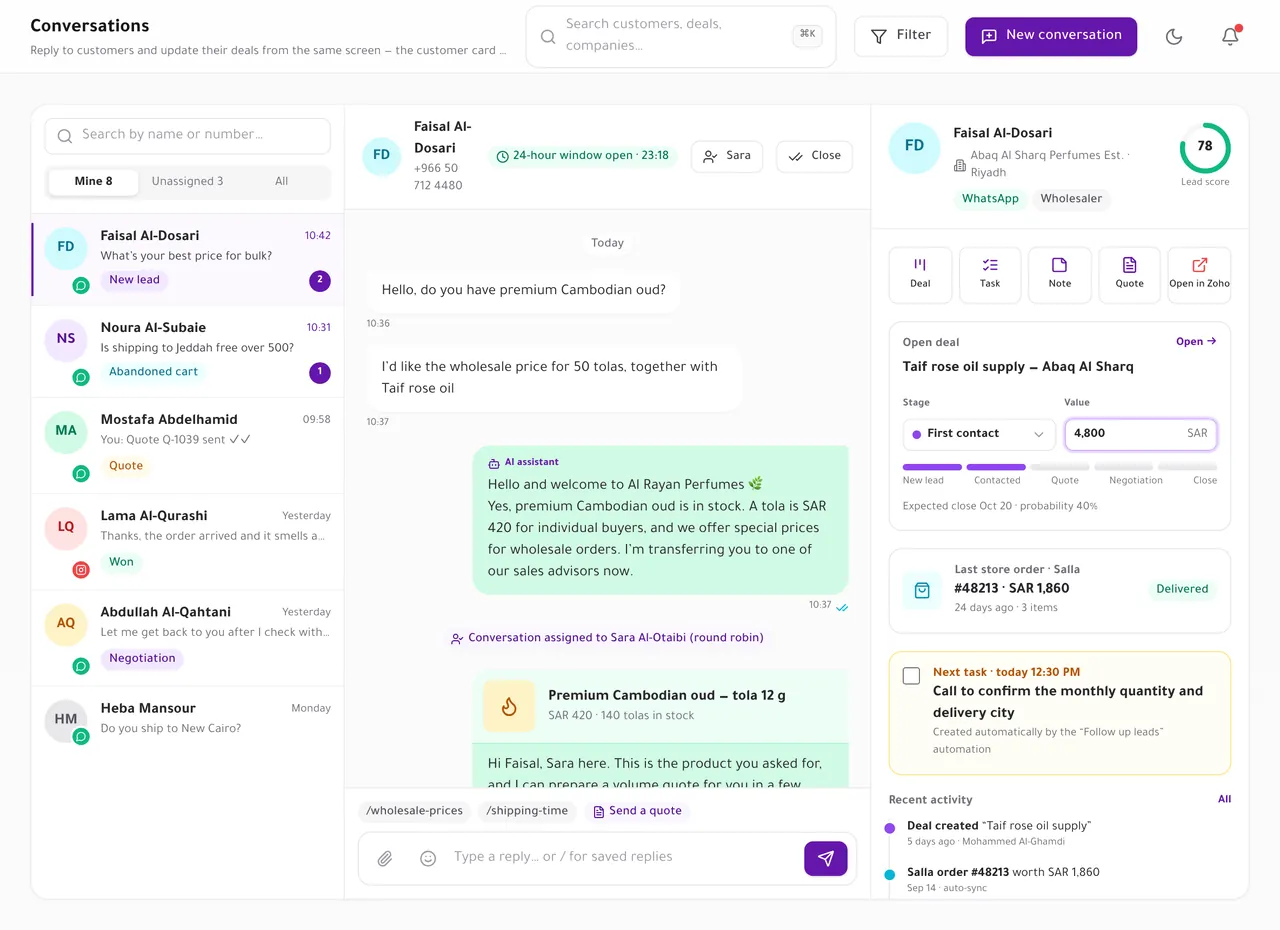
Neben jeder Live-Chat-Unterhaltung befindet sich eine CRM-Karte, damit der Agent weiß, mit wem er spricht, bevor er antwortet.
- Das Unternehmen, der Lead-Score mit seinen wichtigsten Gründen, offene Deals mit Phase und Betrag, die letzte Shop-Bestellung und die nächste Aufgabe.
- Erstellen Sie einen Deal, eine Aufgabe, eine Notiz oder ein Angebot, ohne die Unterhaltung zu verlassen.
- Die neuesten Einträge der Zeitleiste, damit niemand dem Kunden zweimal dieselbe Frage stellt.
Deals
Eine Pipeline, die zeigt, was wirklich hereinkommt
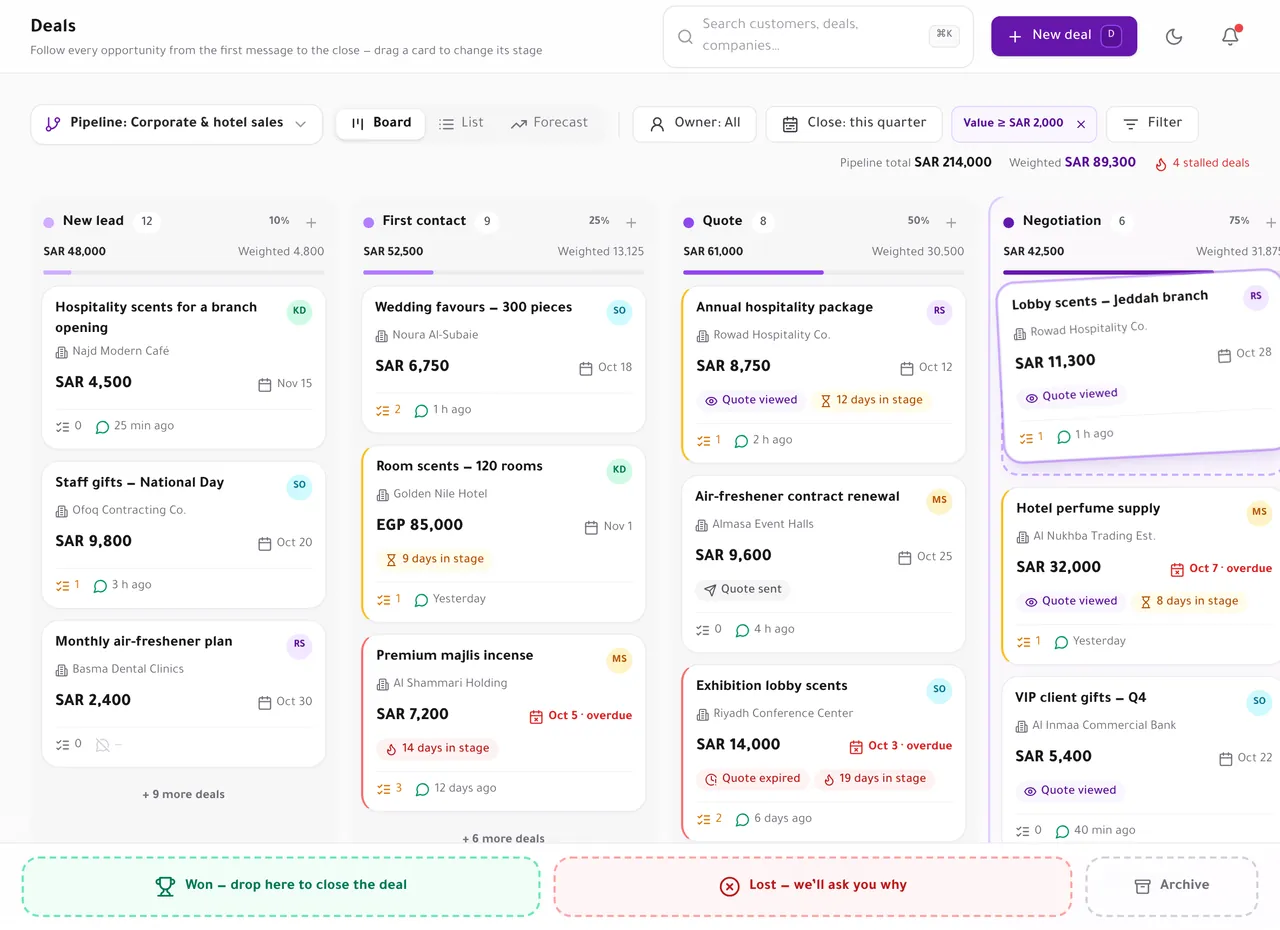
Ziehen Sie Deals zwischen den Phasen. Jede Spalte zeigt ihre Summe und ihren Wert, gewichtet mit der Abschlusswahrscheinlichkeit der Phase.
- Bis zu 20 Pipelines mit je 30 Phasen: Vertrieb, Verlängerungen, Großhandel oder Projekte.
- Deals, die zu lange in einer Phase stehen, und überschrittene Abschlusstermine werden auf der Karte markiert.
- Markieren Sie einen Deal als verloren und wählen Sie den Grund, damit Berichte zeigen, warum Deals scheitern.
Alles über die Deal-Pipeline Anleitung lesen: Deals und Pipelines: Prognose, Produkte und Nachfass-Hinweise
Kunden und Unternehmen
Die Listen, die Ihr Team jeden Morgen öffnet
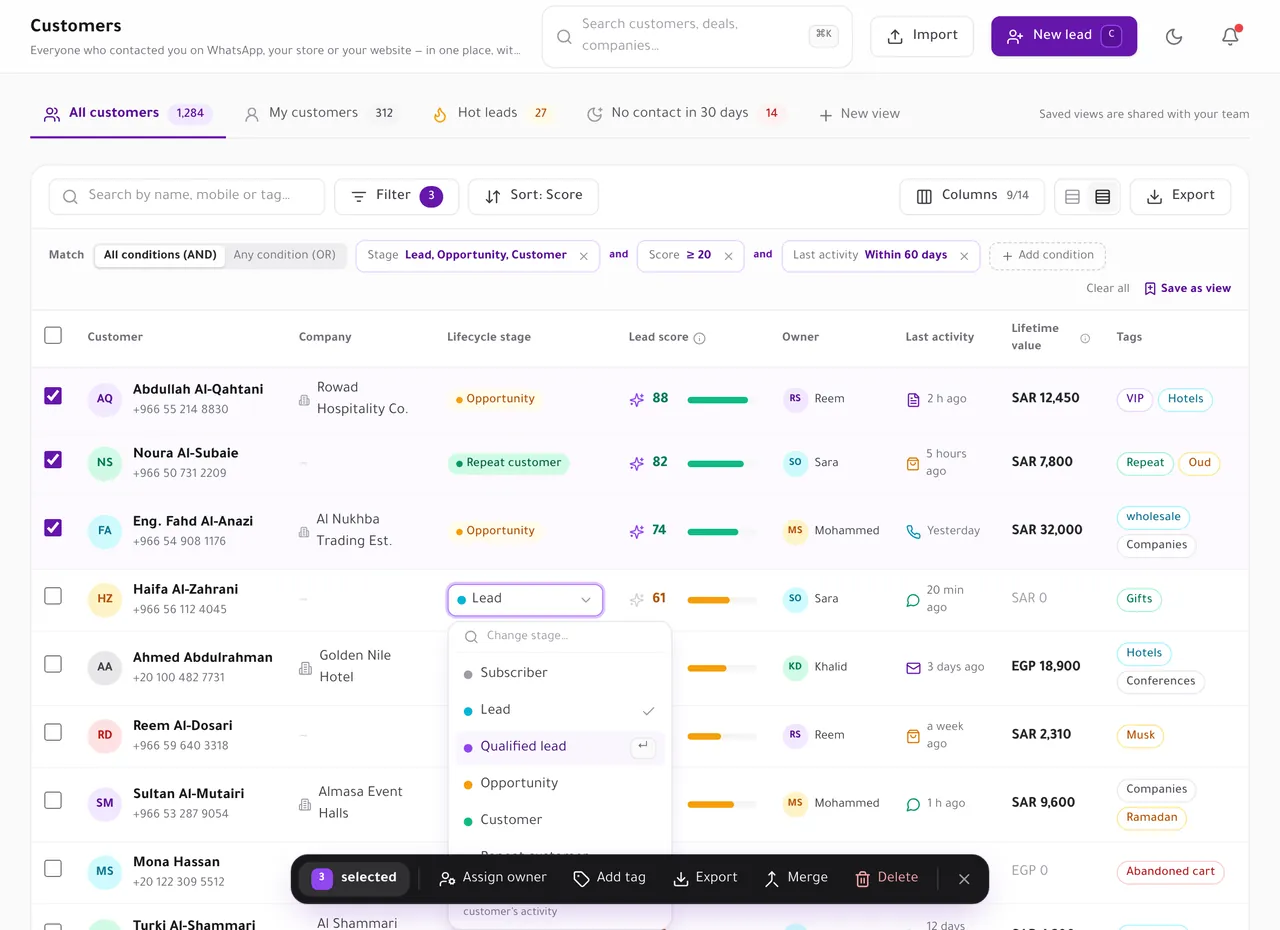
Kunden und Unternehmen in einer Tabelle, mit dem Lead-Score neben jedem Namen.
- Gespeicherte Ansichten als Tabs, mit UND/ODER-Filtern, ausgewählten Spalten und Sortierung — bis zu 50 pro Liste, privat oder mit Ihrem Team geteilt.
- Massenaktionen für die ausgewählten Kunden: einen Verantwortlichen zuweisen, ein Tag hinzufügen oder löschen.
- Ein Lead-Score von 0–100 aus Unterhaltungen, Angeboten, Bestellungen und der Pipeline, mit Erklärung für jeden Punkt.
Anleitung lesen: Lead-Score: So funktioniert der Wert von 0–100
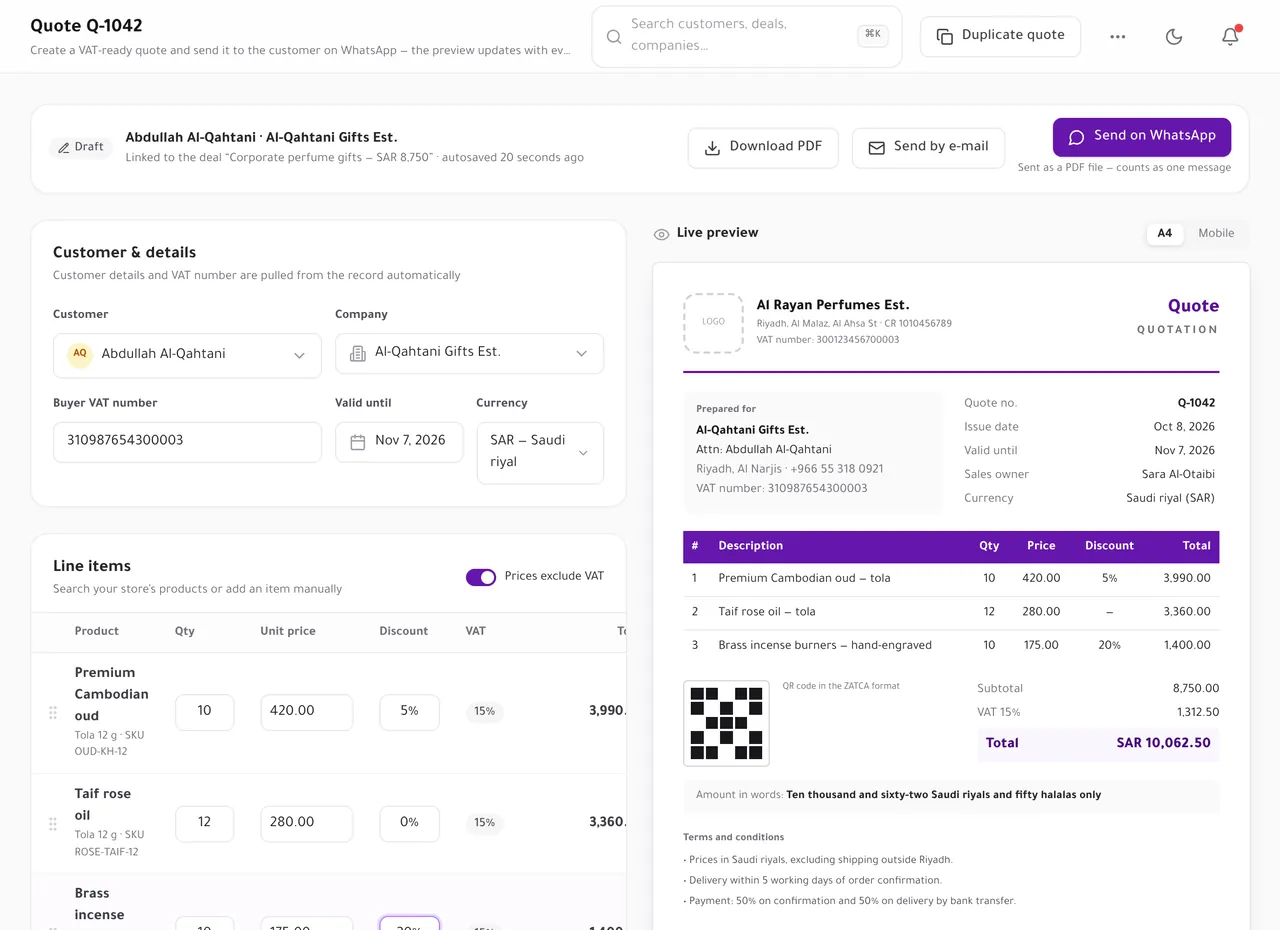
Angebote
Angebote, die Ihr Kunde direkt über WhatsApp annehmen kann
Erstellen Sie ein Angebot aus den Produkten Ihres Shops, senden Sie es als PDF über WhatsApp oder per E-Mail und sehen Sie, wann der Kunde es öffnet.
- Rabatte, MwSt. und ein QR-Code im ZATCA-Format, mit den Käuferdaten aus dem Datensatz.
- Der Kunde nimmt online an oder lehnt ab. LetsBot wickelt keine Zahlung für ein Angebot ab.
- Geöffnete, angenommene und abgelehnte Angebote erscheinen in der Zeitleiste des Kunden und in den Berichten.
Anleitung lesen: Angebote: erstellen, über WhatsApp senden und verfolgen, wann sie geöffnet werden
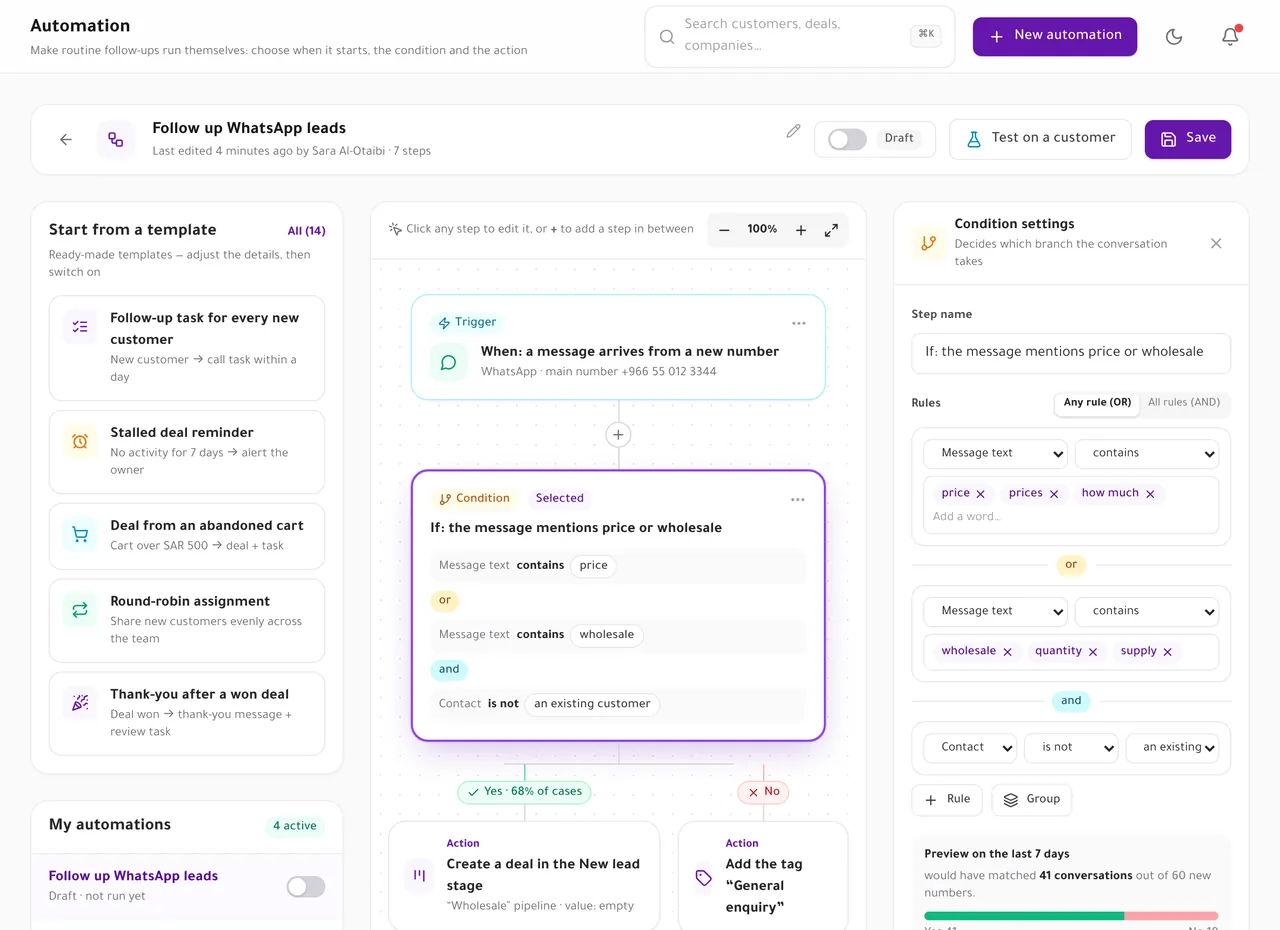
Automatisierung und Sequenzen
Nachfassaktionen, die immer pünktlich laufen
Ein Auslöser, Bedingungen und Aktionen: eine Aufgabe erstellen, einen Verantwortlichen zuweisen, die Phase wechseln oder eine genehmigte WhatsApp-Vorlage senden.
- Starten Sie mit fertigen Vorlagen: eine Aufgabe für jeden neuen Kunden, eine Erinnerung bei stockenden Deals, Round-Robin-Zuweisung.
- Sequenzen senden Nachfassnachrichten mit genehmigten Vorlagen und stoppen, sobald der Kunde antwortet.
- Schritte, die einem Kunden eine Nachricht senden, bleiben deaktiviert, bis Sie sie einschalten und die Kosten bestätigen, mit einem Tageslimit.
Das CRM kostet nichts. Nachrichten, die es an Kunden sendet – ein Angebot über WhatsApp, eine Automatisierungs- oder Sequenzvorlage –, sind WhatsApp-Nachrichten, die Meta wie jede andere abrechnet. Jeder Schritt, der einem Kunden eine Nachricht sendet, bleibt deaktiviert, bis Sie ihn aktivieren und die Kosten bestätigen.
Anleitung lesen: Automatisierung, Sequenzen und was WhatsApp-Nachrichten kosten
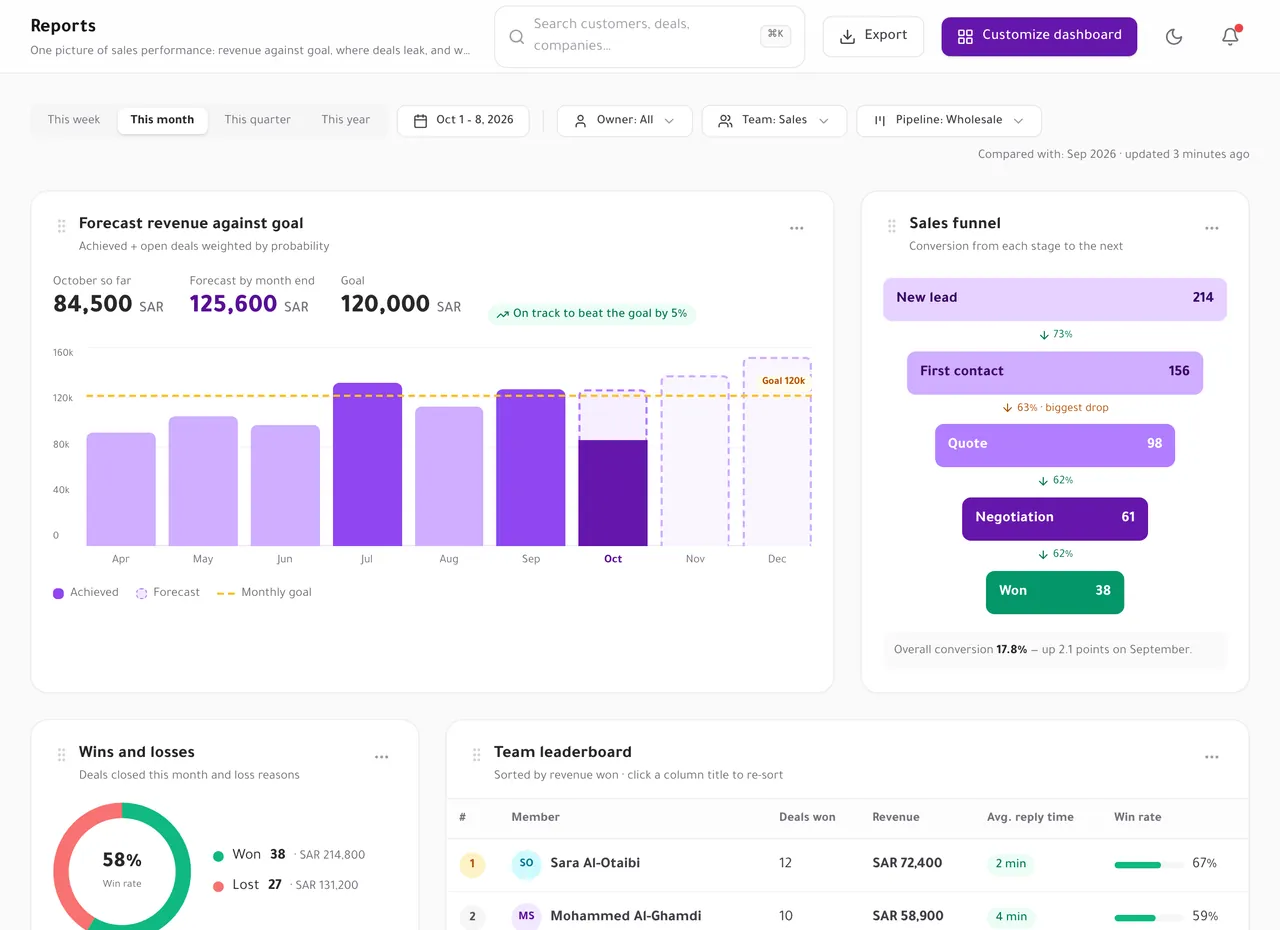
Berichte und Ziele
Erfahren Sie, woher der Umsatz kommt und wo Deals verloren gehen
Dashboards, die Sie selbst anordnen, gefiltert nach Zeitraum, Team und Pipeline.
- Umsatz im Vergleich zum Monatsziel, mit der Prognose aus offenen Deals.
- Der Verkaufstrichter Phase für Phase, Gewinne und Verluste mit ihren Gründen und die Team-Rangliste.
- Lead-Quellen, Deal-Geschwindigkeit und Angebotskonversion.
Saubere Daten
Holen Sie Ihre Kunden herein und halten Sie die Datensätze sauber
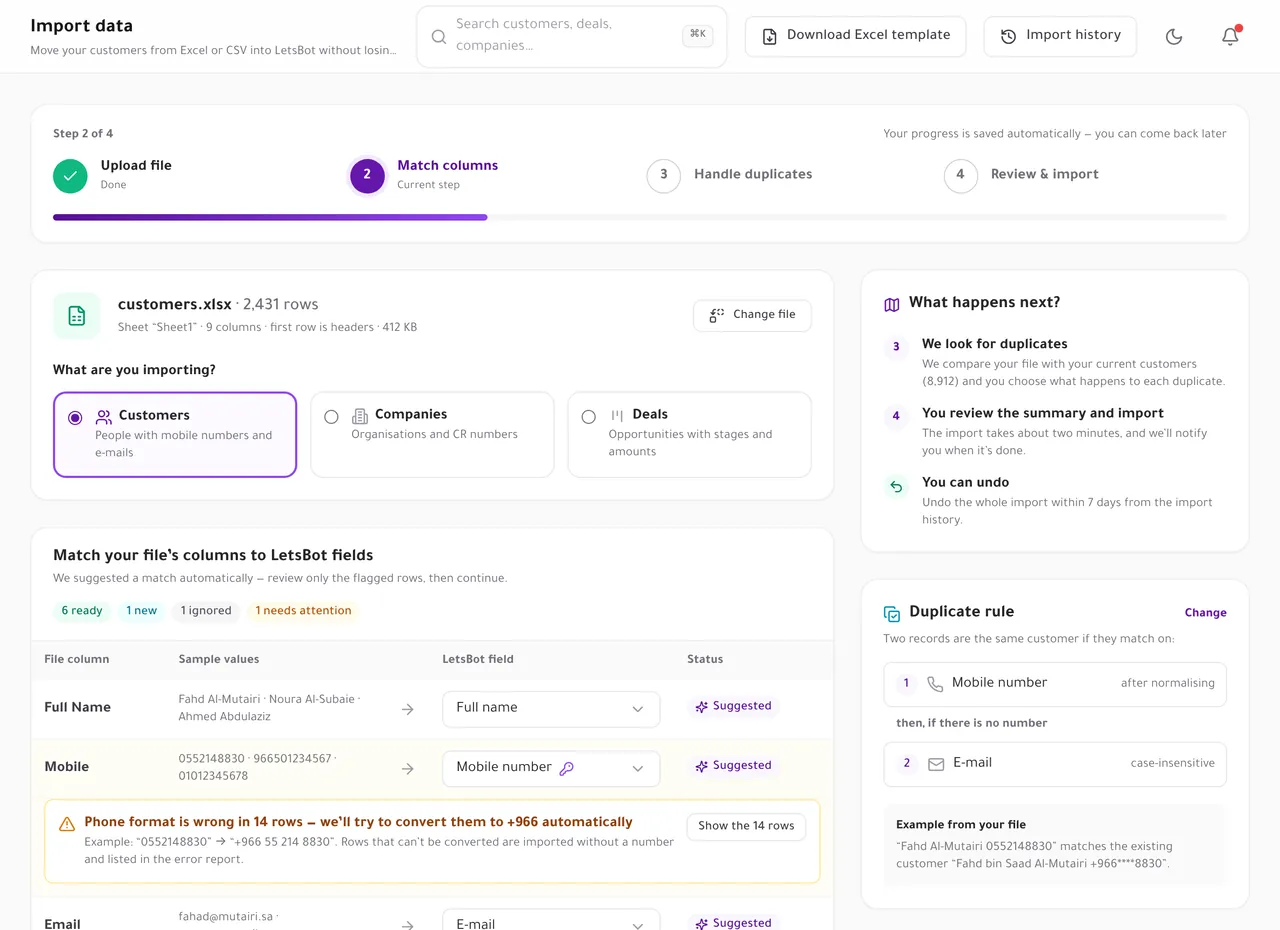
Import aus CSV oder Excel
Bis zu 20.000 Zeilen. Ordnen Sie die Spalten zu und prüfen Sie Duplikate, bevor etwas gespeichert wird.
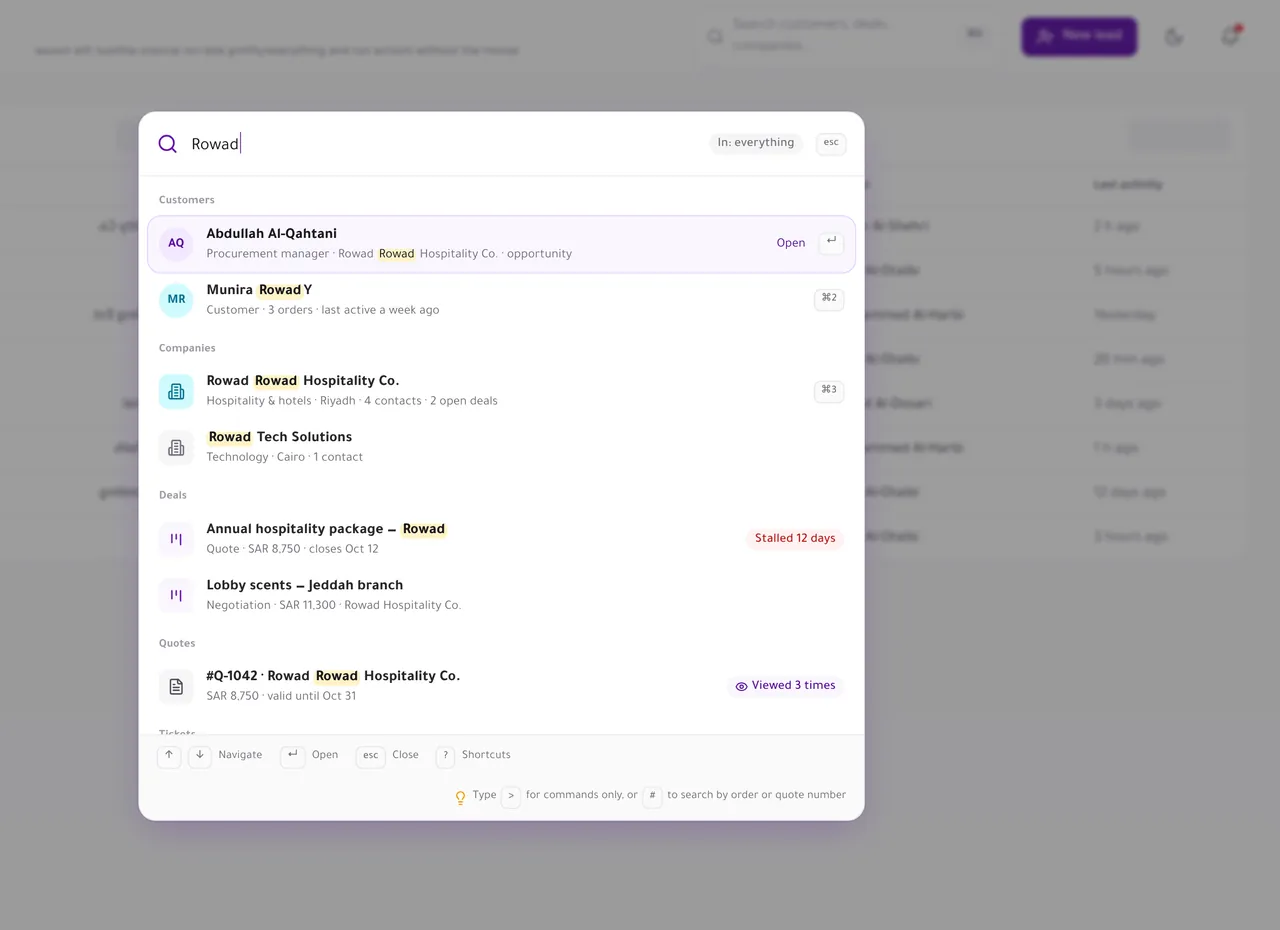
⌘K von überall
Finden Sie einen Kunden, ein Unternehmen, einen Deal oder ein Ticket über den Namen, die letzten Ziffern einer Telefonnummer, eine E-Mail oder eine Nummer.
- Import aus CSV oder Excel (bis zu 20.000 Zeilen)
- Rollenberechtigungen: alle, Team- oder eigene Datensätze
- Feldverlauf für jeden Datensatz
- Produkte importiert aus Salla, Zid, Shopify und WooCommerce
- Unternehmen mit ihren verknüpften Personen
- Eine CRM-Karte in der Live-Chat-Seitenleiste
- Duplikate und Zusammenführen — Jede Zusammenführung kann 30 Tage lang rückgängig gemacht werden
Sie nutzen bereits ein CRM?
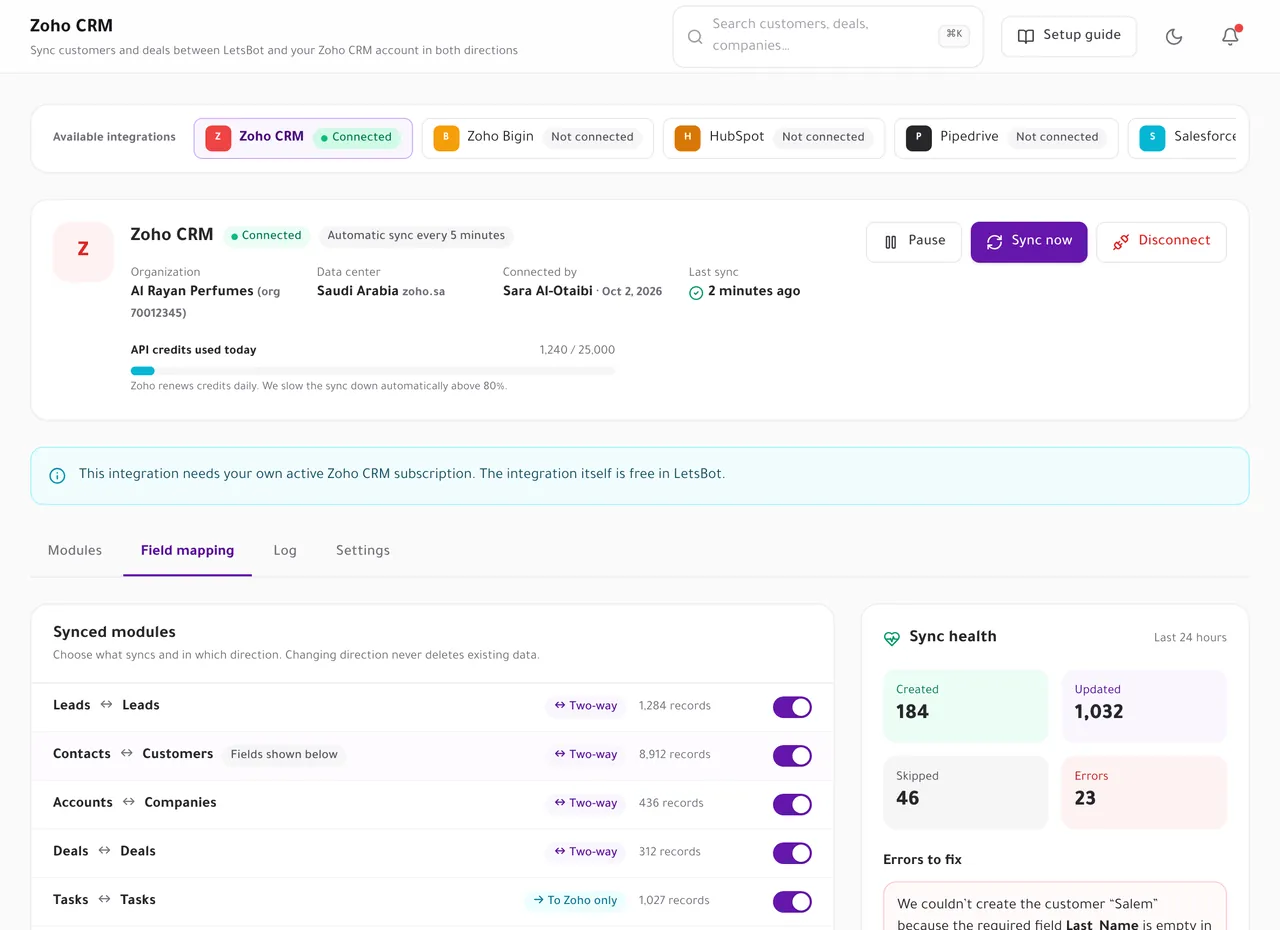
Behalten Sie es und synchronisieren Sie in beide Richtungen
Verbinden Sie Zoho CRM, Zoho Bigin, HubSpot, Pipedrive oder Salesforce. Wählen Sie pro Modul, ob Daten in beide Richtungen, nur nach LetsBot oder gar nicht synchronisiert werden.
- Kontakte, Unternehmen, Deals und Aufgaben, mit der Richtung pro Modul festgelegt.
- Feldzuordnung, ein Sync-Protokoll und Fehler, die Sie auf einer Seite beheben können.
- Eine Änderung der Richtung löscht niemals vorhandene Daten.
Integrationen sind kostenlos. Sie benötigen ein eigenes Abonnement für das jeweilige CRM.
In vier Schritten startklar
-
CRM öffnen
Jeder, der Ihnen über einen verbundenen Kanal geschrieben hat, ist bereits als Kundendatensatz vorhanden.
Seitenleiste → CRM → Übersicht
-
Den Rest importieren
Laden Sie eine CSV- oder Excel-Datei hoch, ordnen Sie die Spalten zu und sehen Sie Duplikate, bevor etwas gespeichert wird.
CRM → Import
-
Aus dem Chat verkaufen
Erstellen Sie Deals und Angebote über die Kundenkarte im Live-Chat und verschieben Sie sie auf dem Board.
Live-Chat → Kundenkarte
-
Nachfassen automatisieren
Starten Sie mit einer Vorlage: eine Aufgabe, wenn ein Angebot geöffnet wird, ein Verantwortlicher für jeden neuen Lead, eine Erinnerung für ruhende Deals.
CRM → Automatisierung
Was kostet etwas und was nicht
Kostenlos in jedem Tarif — Öffnen Sie es über die Seitenleiste → CRM. Ohne Aufpreis in jedem LetsBot-Tarif.
Das CRM kostet nichts. Nachrichten, die es an Kunden sendet – ein Angebot über WhatsApp, eine Automatisierungs- oder Sequenzvorlage –, sind WhatsApp-Nachrichten, die Meta wie jede andere abrechnet. Jeder Schritt, der einem Kunden eine Nachricht sendet, bleibt deaktiviert, bis Sie ihn aktivieren und die Kosten bestätigen. WhatsApp-Preise 2026
Offen für Ihre Tools und Ihr Team
CRM-API und Webhooks
Lesen und aktualisieren Sie Kontakte, Unternehmen, Deals, Aufgaben, Aktivitäten, Angebote und Produkte. Signierte Webhooks melden Änderungen in Echtzeit.
Für EntwicklerZapier, Make und n8n
Zapier-Auslöser für neue Kontakte, Deals, Phasenwechsel, Gewinne, Verluste, Aufgaben und angenommene Angebote. Make und n8n verbinden sich über die API und Webhooks.
ZapierIm Live-Chat
Die Seitenleiste der Unterhaltung zeigt das Unternehmen, den offenen Deal und seine Phase, den Lead-Score und die letzte Bestellung – mit Schnellaktionen.
Live-ChatClaude und ChatGPT
Der LetsBot MCP-Server enthält CRM-Tools, sodass Ihr Assistent die Zeitleiste lesen, eine Notiz hinzufügen oder Unternehmen auflisten kann.
MCPTypeScript SDK
Das offizielle Paket @letsbot/sdk auf npm bietet typisierte Methoden für die CRM-API, und auch der n8n-Community-Node deckt sie ab.
Für EntwicklerHilfecenter
Schritt-für-Schritt-Anleitungen zum CRM
Kurze Artikel, die jeden Bereich des CRM in Ihrem LetsBot-Konto erklären.
- 01 Erste Schritte mit dem LetsBot CRM Anleitung lesen
- 02 Kunden, Unternehmen und Deals importieren Anleitung lesen
- 03 Deals und Pipelines: Prognose, Produkte und Nachfass-Hinweise Anleitung lesen
- 04 Angebote: erstellen, über WhatsApp senden und verfolgen, wann sie geöffnet werden Anleitung lesen
- 05 Automatisierung, Sequenzen und was WhatsApp-Nachrichten kosten Anleitung lesen
- 06 Lead-Score: So funktioniert der Wert von 0–100 Anleitung lesen
- 07 CRM-Berichte und Dashboards Anleitung lesen
- 08 Zoho CRM oder Zoho Bigin mit Zwei-Wege-Sync verbinden Anleitung lesen
LetsBot-Business-Tools
Tools, die rund um jede Unterhaltung zusammenarbeiten
Jedes Tool erscheint im Kundenprofil im Live-Chat – so sieht ein Agent Deal, Aufgabe, Ticket und Termin, ohne die Unterhaltung zu verlassen.
CRMEin Kundendatensatz, Angebote, Automatisierung und Berichte
Deals & PipelineEin Kanban-Board mit Beträgen und Prognose
Aufgaben & ErinnerungenEine Aufgabe aus jeder Nachricht, mit Erinnerung
Tickets & SLANummern, Prioritäten und Antwortziele
KundenzufriedenheitCSAT-, NPS- und CES-Umfragen
TerminbuchungServices, Mitarbeitende und Zeitfenster direkt aus dem Chat
Abteilungen & RoutingÖffnungszeiten, Schichten und Routing-Regeln
Häufig gestellte Fragen
Ist das CRM wirklich kostenlos?
Ja. Das CRM ist Teil jedes LetsBot-Tarifs, einschließlich der kostenlosen Testphase, ohne Aufpreis. WhatsApp-Nachrichten, die Sie darüber senden, werden wie gewohnt von Meta abgerechnet.
Muss ich meine Kunden dorthin übertragen?
Nein. Jeder, der Ihnen über einen verbundenen Kanal geschrieben hat, hat bereits einen Kundendatensatz. Importieren Sie den Rest aus einer CSV- oder Excel-Datei mit bis zu 20.000 Zeilen.
Kann ich Zoho CRM, HubSpot, Pipedrive oder Salesforce behalten?
Ja. Verbinden Sie es und wählen Sie pro Modul, ob Daten in beide Richtungen, nur nach LetsBot oder gar nicht synchronisiert werden. Die Integration ist kostenlos; Sie benötigen ein eigenes Abonnement für das jeweilige CRM.
Sendet das CRM meinen Kunden von selbst Nachrichten?
Nein. Es wird nichts gesendet, bis Sie eine Automatisierung oder Sequenz mit einem Nachrichtenschritt erstellen, sie aktivieren und die Kosten bestätigen. Jede hat ein Tageslimit, und Kunden ohne Marketing-Einwilligung werden übersprungen.
Ist ein Angebot eine Rechnung?
Nein. Ein Angebot ist ein Preisangebot mit MwSt. und einem QR-Code im ZATCA-Format. Der Kunde kann es online annehmen oder ablehnen. LetsBot wickelt für ein Angebot keine Zahlung ab.
Wer sieht welche Datensätze?
Jede Rolle hat CRM-Berechtigungen pro Objekt und eine Sichtbarkeitsregel: alle Datensätze, die des Teams oder nur die eigenen. Jede Feldänderung wird im Verlauf des Datensatzes gespeichert.
Können meine Entwickler darauf aufbauen?
Ja. Die CRM-API umfasst Kontakte, Unternehmen, Deals, Aufgaben, Aktivitäten, Angebote und Produkte, und signierte Webhooks melden Änderungen in dem Moment, in dem sie passieren.
Wo finde ich es?
In der Seitenleiste des Dashboards unter „CRM“: Übersicht, Kunden, Unternehmen, Deals, Angebote, Automatisierung, Berichte und die CRM-Einstellungen.
Verkaufen Sie direkt aus der Unterhaltung – mit allen Details in einem Datensatz
Starten Sie Ihre kostenlose Testphase, verbinden Sie eine WhatsApp-Nummer und öffnen Sie das CRM über die Seitenleiste.